
 tlan.info
Instalación y Configuración de Citrix Xendesktop 7.6 (II)
Febrero 2016 / Luis Ruiz
Continuamos con la Configuración de Citrix XenDestop 7.6, en éste segundo y último artículo configuraremos los siguientes apartados:
- Catalogo de Maquínas
- Grupos de Entrega
- StoreFront
- Citrix Web Receiver
Al finalizar el artículo dispondremos de todo el sistema configurado y listo para poner nuestros S.O. de Escritorio listos y en producción.
Configuración del Catalogo de Máquinas
Las colecciones de máquinas físicas o virtuales se administran como una entidad única, llamada Catálogo de Máquinas de sesión. Muchas implementaciones crean una plantilla o imagen maestra en el host. A continuación, la usan en el catálogo de máquinas como una guía para las herramientas de Citrix (por ejemplo, Machine Creation Services o Provisioning Services) para crear máquinas virtuales a partir de la imagen o plantilla. Un catálogo también puede contener máquinas físicas.
Después de crear un Catálogo de Máquinas, se ejecutan pruebas automáticas para comprobar que se ha configurado correctamente. Una vez completadas las pruebas, generan un informe que se podrá ver. También podremos ejecutar pruebas posteriores a voluntad desde Citrix Studio <nombre de sitio> en el panel de navegación de Studio.
Os adjunto dos link que son necesarios leer para comprender bien que es un "Catalogo de Máquinas".
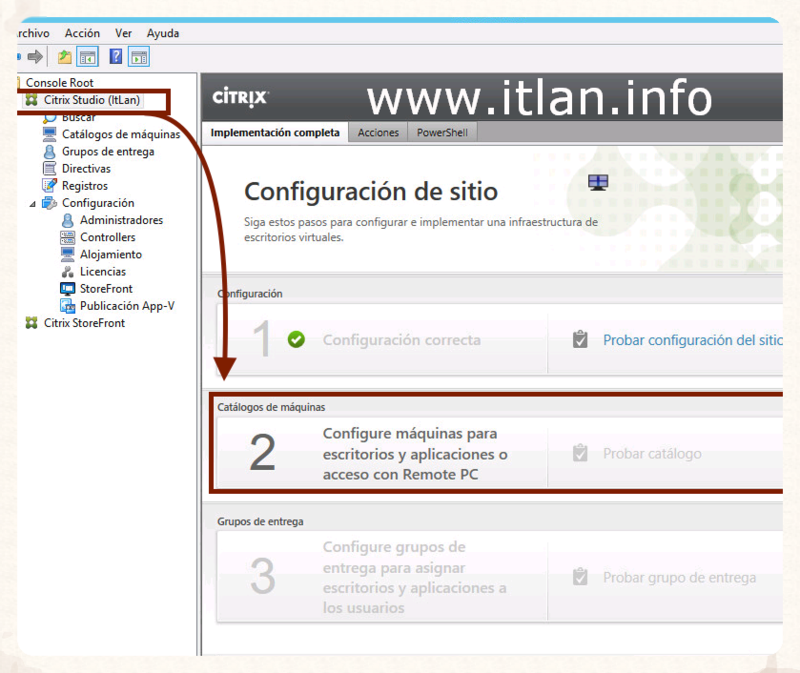 Paso 1: Nos posicionamos en el apartado "Citrix Studio", nos aparecera la opciones de Menú, seleccionamos "Implementación completa" y hacemos click en la opción "Catálogo de maquínas", para empezar a desplegar la configuración.
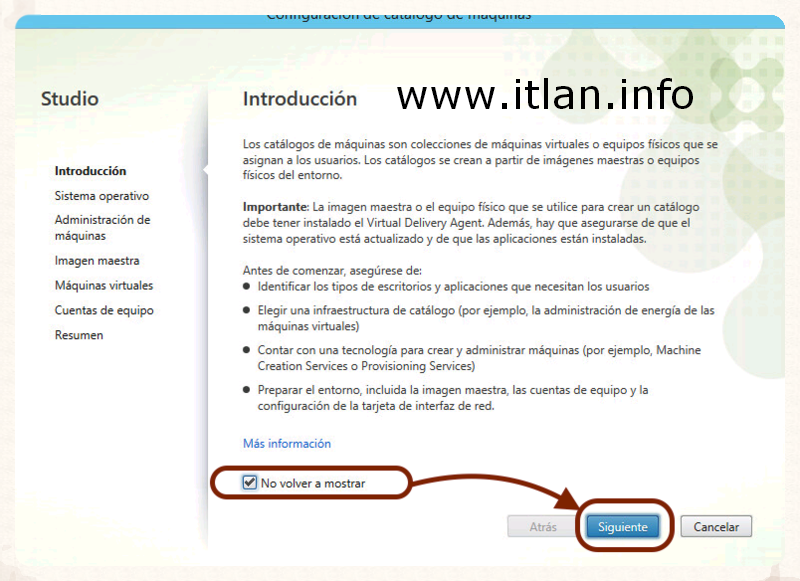 Paso 2: Leemos la introducción para comprender el concepto de "Catalogo de Maquínas", marcamos el check "No volver a mostrar" y pulsamos el botón "Siguiente" para continuar con al Configuración.
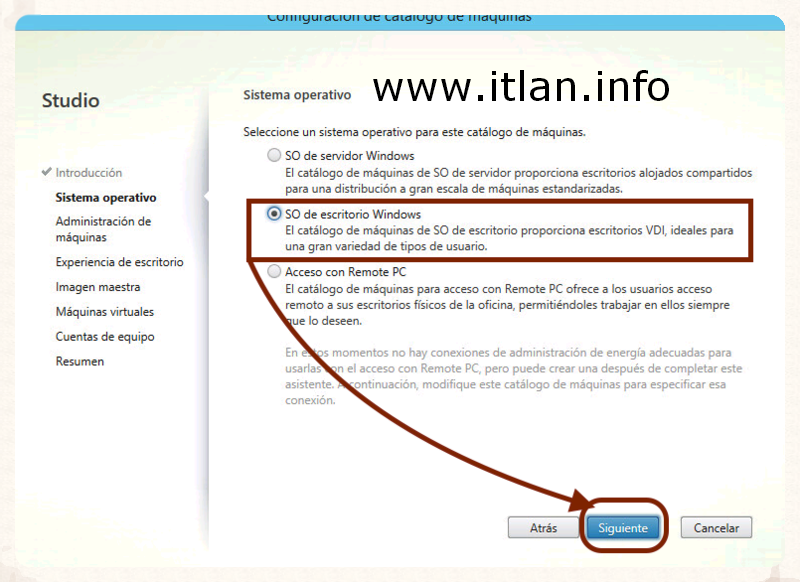 Paso 3: Seleccionamos "SO de escritorio de Windows", en nuestro laboratorio vamos a desplegar Escritorios de Trabajo para Usuarios.
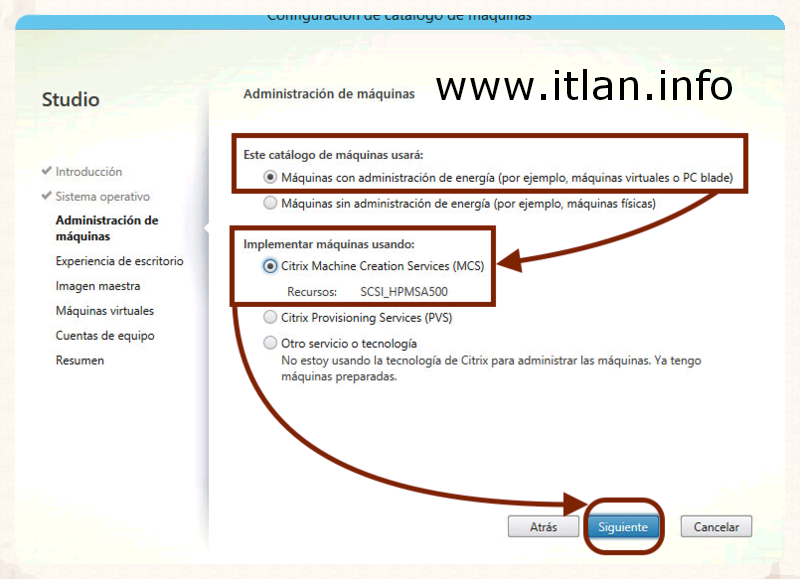 Paso 4: Seleccionamos "Maquinas con administración...." para nuestras VM de vSphere 5.5, luego seleccionamos el modo de implementación en nuestro caso "Citrix Machine Creation Services (MCS)" y pulsamos el botón "Siguiente" para continuar.
Especificamos si el catálogo de máquinas usará VM o Máquinas Físicas, en nuestro caso he creado la infraestructura desde VMware vSphere 5.5, por lo que elegiré la primera opción "Maquinas con administración de energia...". A continuación nos preguntará el modo de despliegue de las máquinas que creará, elegirémos "Citrix Machine Creation Services (MCS)".
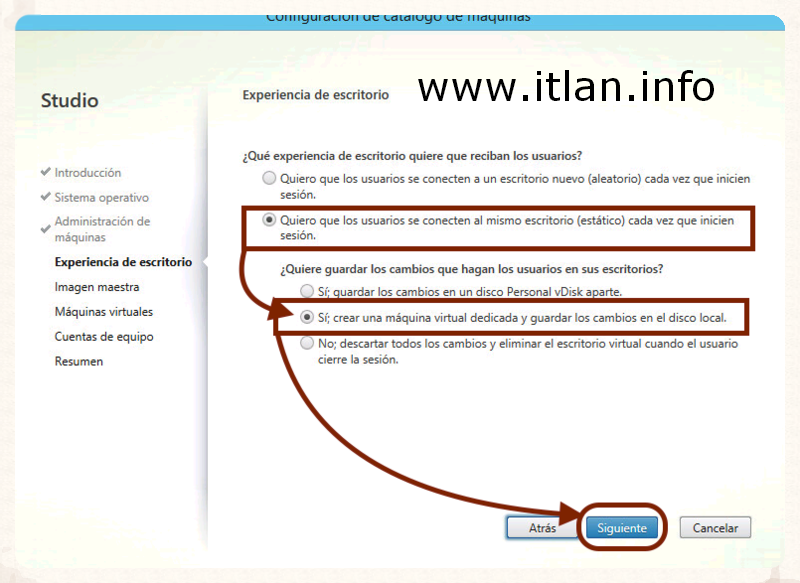 Paso 5: Queremos que los usuarios siempre tenga su mismo Escritorio de Trabajo seleccionamos" Quiero que los usuarios se conecte...." y "Si, crear una máquina virtual dedicada y guardar los cambios en el disco local", pulsamos "Siguiente" para continuar.
 Paso 6: Paso 6: Seleccionamos nuestra Snapshot creada en la Parte (I), para ello nos situamos sobre la VM elegida, PC-ITL01.itlan.info, desplegamos la VM, donde veremos nuestra Snapshots creada, pulsamos sobre esta y pinchamos en Siguiente.
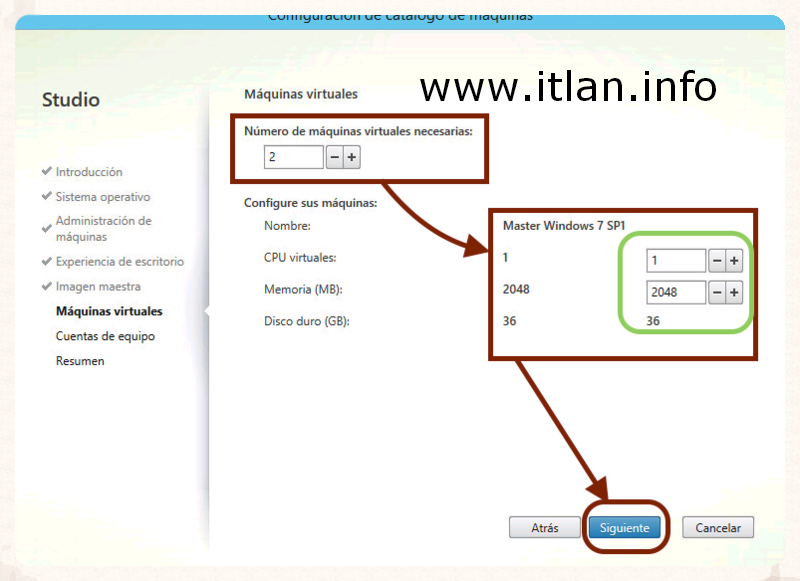 Paso 7: Configuramos cuantas VM necesitamos para nuestra infraestructura, en nuestro caso, usaremos las 2 VM creadas anteriormente. También configuraremos la vCPU y vRAM que queramos para cada máquina, pulsamos botón "Siguiente"para continuar.
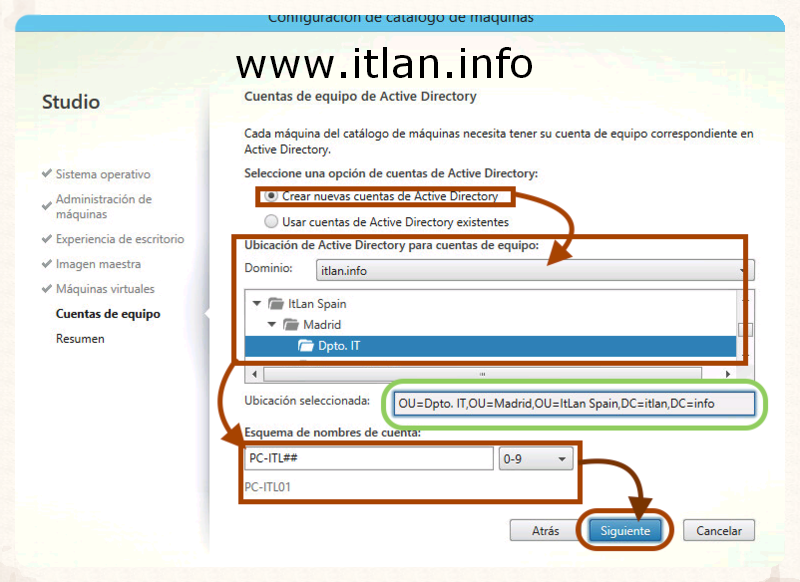 Paso 8: En esta opcion seleccionaremos donde queremos ubicar nuestra VM dentro de nuestro AD y el nombre de la VM que le daremos a nuestros Escritorios Windows 7 SP1, acto seguido pulsarmeos el botón "Siguiente" para continuar.
En el Paso 8 nos pedirá donde queremos alojar nuestras VM dentro de nuestro Directorio Activo (Active Directory). En mi caso, he configurado la siguiente estructura de "OU=ItLan Spain -> Madrid -> Dpto. IT" para que las máquinas del laboratorio "Dpto. IT" se encuentren controladas en esa ectructura para poder crear GPO posteriormente si fuese necesario.
También es requisito obligatorio introducir un nombre para las VM "Esquema de nombres de cuenta" , podemos poner cualquier nombre que queramos, eso si intentar guardar una estructura logica, sin espacios y terminando en -## para que asigne el número de VM automáticamente según se vayan creando.
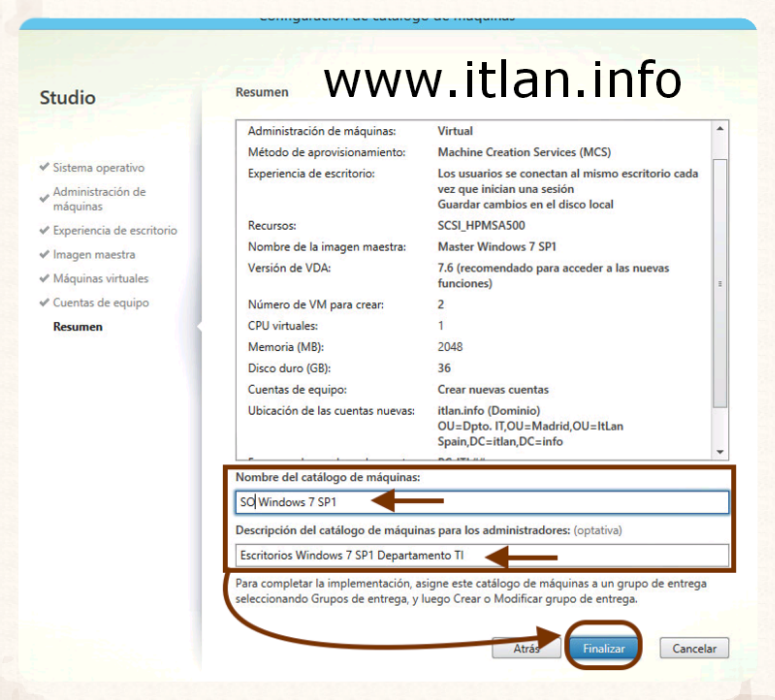 Paso 9: Introducimos el "Nombre del Catalogo de máquinas" y una descripción del catalogo (opcional), pulsamos el botón "Finalizar" terminal la configuración.
 Paso 10: Esquema de nuestro vMware vSphere 5.5 observar la VM Master "PC-ITL01.itlan.info" a clonar.
 Paso 11: Comienza la copia de archivos en nuestro vSphere 5.5 a nuestra cabina de discos configurada anteriormente "SCSI MSA500".
 Paso 12: Estos son todos los procesos que realiza vSphere 5.5 en su barra de tareas, si todo es correcto tendréis que obervar la palabra "Completed" en el campo "Status".
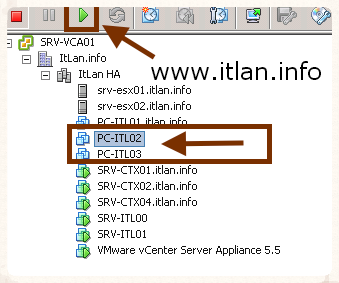 Paso 13: Ya se han creado nuestas dos nuevas VM como habiamos configurado en XenDesktop "PC-ITL02 - 03", arrancamos la "02" en nuestro vMware vSphere 5.5.
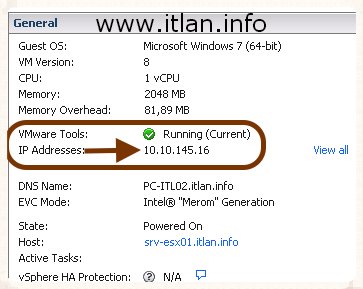 Paso 14: Una vez arrancada la VM aseguraros que vuestro servidor DCHP le asigna una dirección IP acorde a vuestra Red.
 Paso 15: Observar que las VM se han alojado las OU configuradas en XenDesktop dentro de nuestro AD.
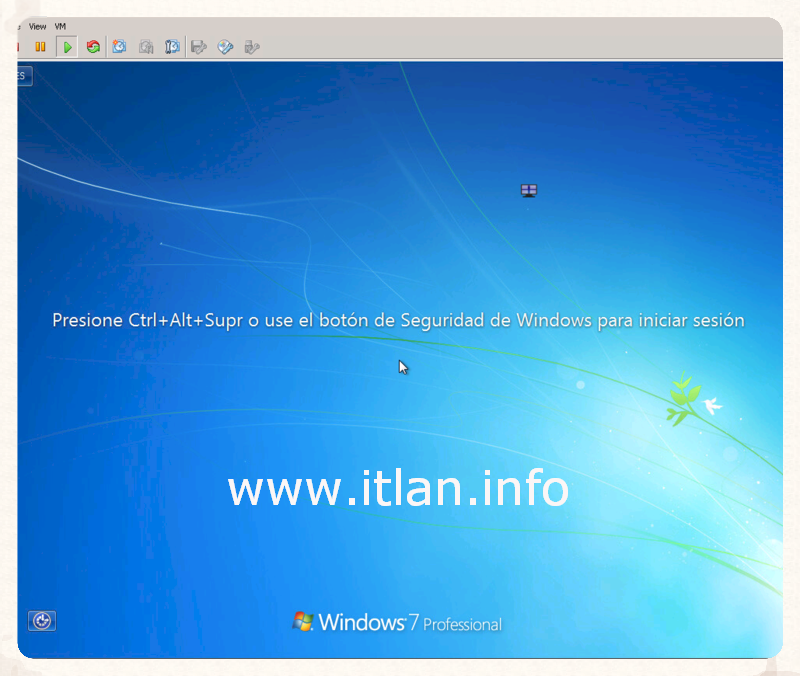 Paso 16: Ya tenemos nuestra VM PC-ITL02.itlan.info encendida en nuestro vSphere 5.5.
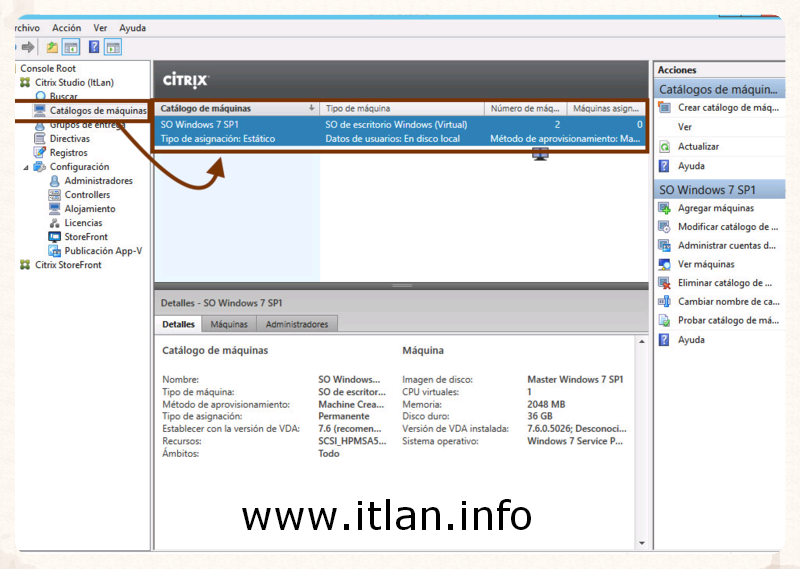 Paso 17: Posicionaros en "Citrix Studio" -> "Catalogos de máquinas".
 Paso 17b: En el reumen mostrado en el panel del "Catalogo de máquinas" podéis ver, el nombre del Catalogo de Máquinas, el tipo de máquina, metodo de aprovisionamiento empleado (MCS) y el número de máquinas asinadas al Catalogo "2".
Configuración de los Grupos de Entrega
Un grupo de entrega es un conjunto de máquinas seleccionadas desde uno o varios catálogos de máquinas. El grupo de entrega especifica los usuarios que pueden usar esas máquinas y las aplicaciones disponibles para esos usuarios.
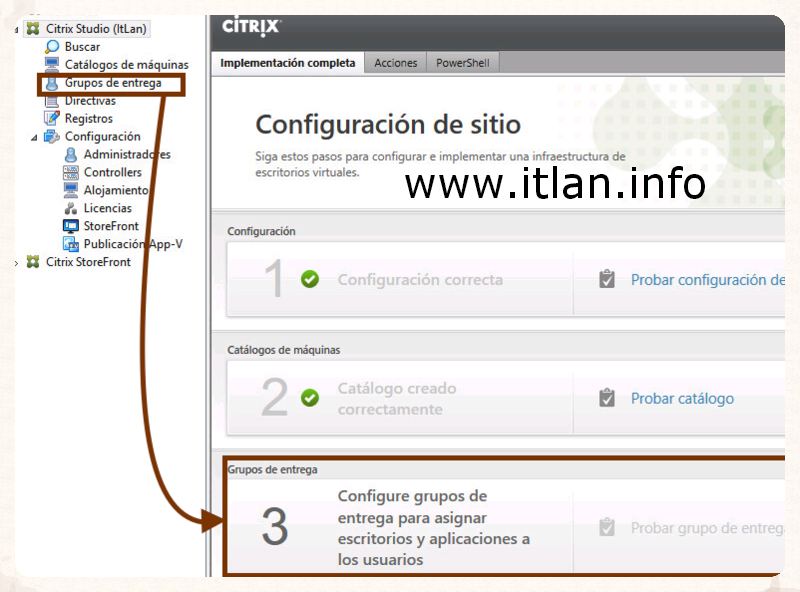 Paso 18: Nos posicionamos en "Citrix Studio" -> "Grupos de entrega" y hacemos click en el apartado "3" -> "Configure grupos de entrega para asignar escritorios y aplicaciones a los usuarios".
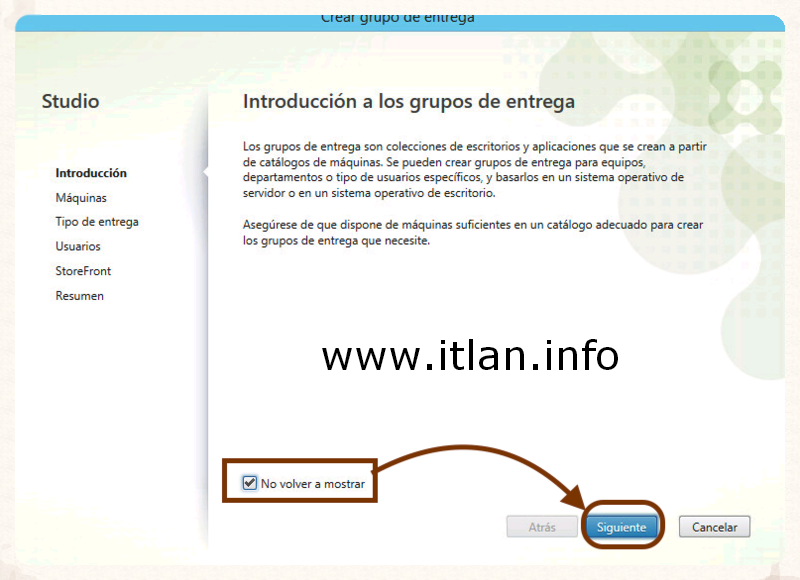 Paso 19: Leemos la Introducción a los Grupos de Entrega atentamente, marcamos el check "No volver a mostrar" y pulsamos el botón "Siguiente" para continuar.
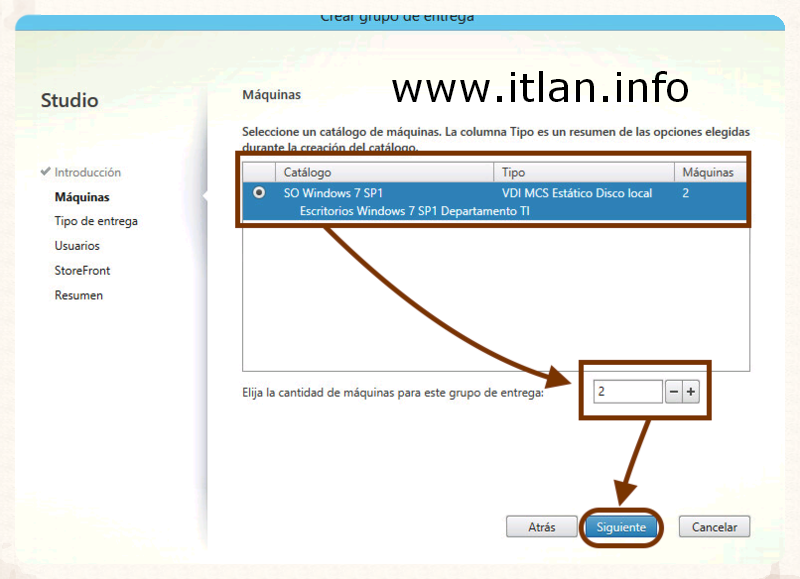 Paso 20: Lo primero será seleccionar nuestro Catálogo de Máquinas y elegir la cantidad de máquinas que necesitamos para el grupo de entrega, nosotros seleccionaremos 1 sola máquina de las 2 que tenemos disponibles, y pulsamos "Siguiente" para continuar.
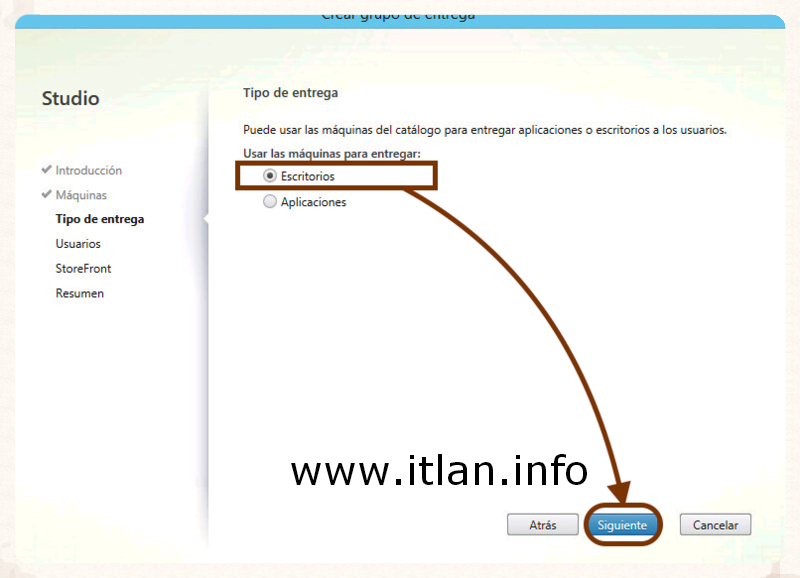 Paso 21: Nos pregunta que opción queremos utilizar del Catalogo, es decir, si vamos ofrecer Desktop al usuario, escritorio con aplicaciones o solo aplicaciones. Elegimos solo "Escritorios", en posteriores artículos veremos como publicar aplicaciones.
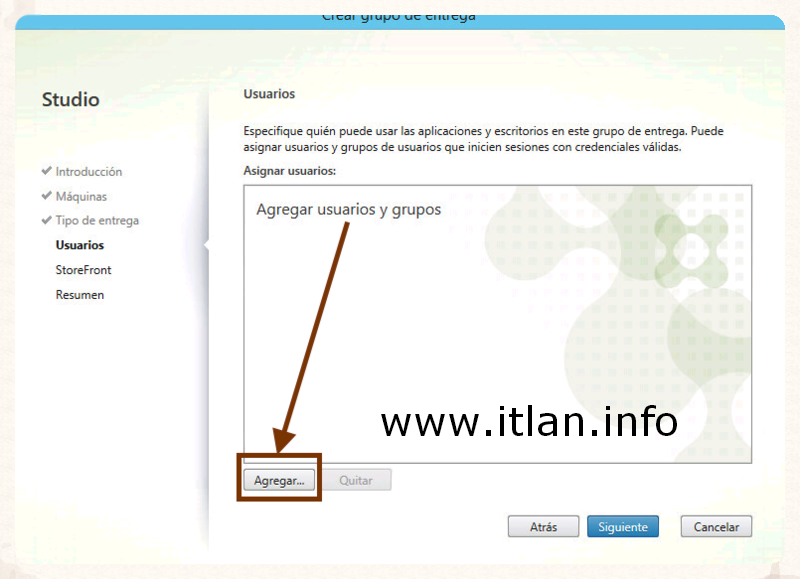 Paso 22: Especificamos quíen va a poder acceder a este Escritorio, puede ser un usuario en concreto o un grupo, pusamos el botón "Agregar" para seleccionar los Usuarios o Grupos de AD.
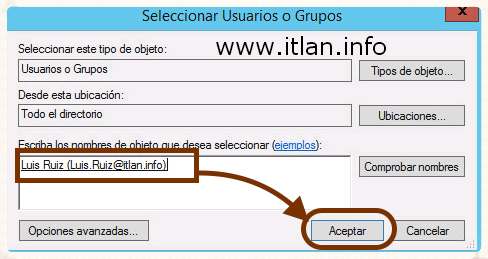 Paso 23: Seleccioanmos el Usuario o Grupo de AD, comprobamos el nombre para saber si es correcto y pulsamos el botón "Aceptar" para continuar.
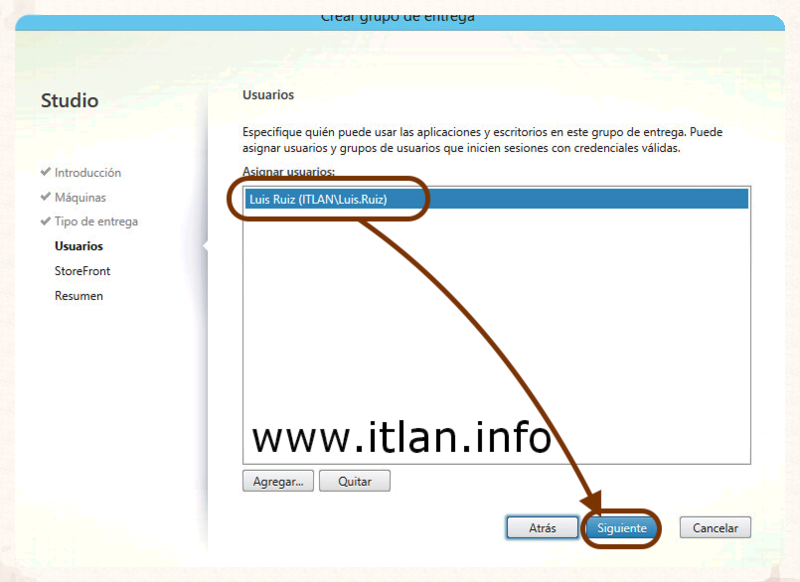 Paso 24: Nos muestra el Usuario o Grupo seleccionado, pulsamos el botón "Siguiente" para continuar.
 Paso 25: No pide ahora que el indiquemos un servidor Storefront, como no lo tenemos configurado por el momento, le marcamos la opcion predeterminada “Manualmente...” para configurarlo más adelante.
 Paso 26: Damos un nombre al Grupo de Entrega, y para entender mejor lo que estamos haciendo, le ponemos una Descripción explicando que es un Windows 7 SP1para el Dpto IT en Madrid.
 Paso 27: Empieza la creación del Grupo de Entrega.
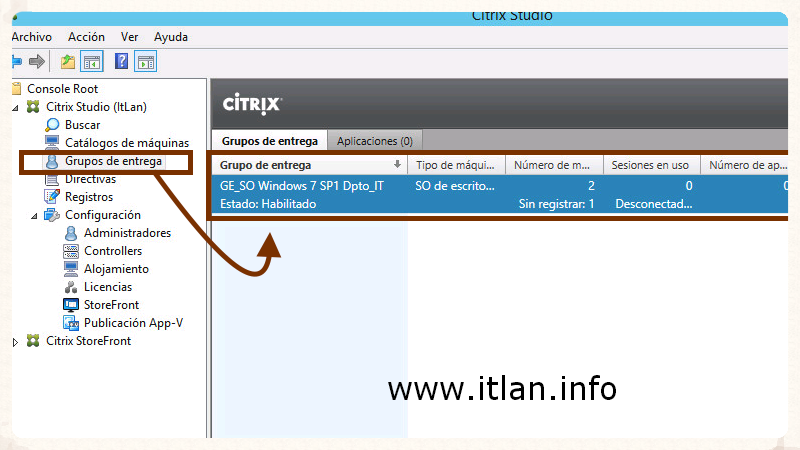 Paso 28: Terminado el proceso de creación del Grupo, nos posicionamos en el "Grupo de Entrega", nos muestra el número de máquinas disponibles, cuantas están "Registradas" o "Disponibles", si el catálago esta habílitado, etc..
 Paso 29: En cualquier momento podemos “Agregar mas máquinas o Usuarios” al "Grupo de entrega", y “Modificar el grupo de entrega”, para eso nos situamos en el Grupo y pulsamos en el botón derecho del ratón.
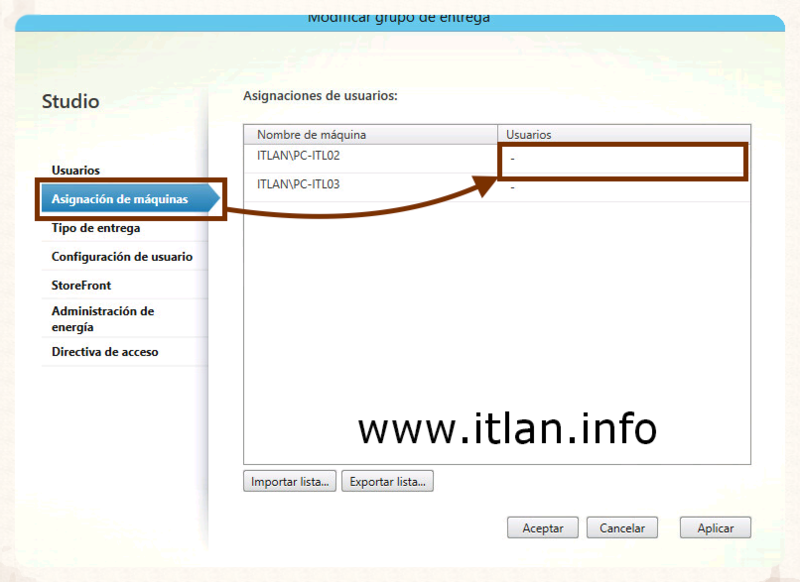 Paso 30: Vamos a seleccionar un Escritorio de trabajo habitual para un Usuario. Seleccionamos "Asignación de máquinas" y pinchamos en el campo "Usuarios".
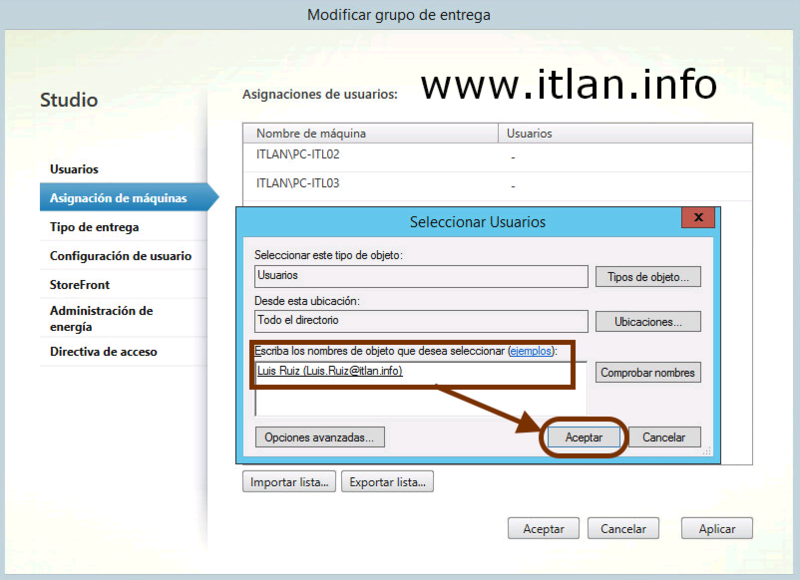 Paso 31: Seleccioanmos el Usuario o Grupo que tendra acceso a la máquina, en nuestro caso estamos configurando el Escritorio de trabajo habitual de un Usuario, comprobamos el nombre y pulsamos el botón "Aceptar" para continuar.
 Paso 32: Nos muestra el Usuario asignado a la máquina correspondiente, pulsamos "Aceptar" para continuar.
 Paso 33:
Configuración de StoreFront
StoreFront administra la entrega de escritorios y aplicaciones desde los servidores XenMobile, XenApp y XenDesktop del centro de datos a los dispositivos de los usuarios. StoreFront enumera y agrega las aplicaciones y los escritorios disponibles en almacenes. Los usuarios pueden acceder a los almacenes de StoreFront directamente desde Citrix Receiver o si navegan a un sitio de Desktop Appliance o Receiver para Web. Los usuarios también pueden acceder a StoreFront mediante clientes ligeros y otros dispositivos finales compatibles a través del sitio de servicios XenApp.
StoreFront mantiene un registro de cada una de las aplicaciones del usuario y actualiza automáticamente sus dispositivos; al mismo tiempo, se asegura de que los usuarios tengan una experiencia consistente a medida que se mueven entre sus smartphones, tabletas, equipos portátiles y equipos de escritorio. StoreFront es el componente fundamental de XenApp 7.x y XenDesktop 7.x, aunque se puede utilizar con otras versiones de XenApp y XenDesktop.
 Paso 34: Ahora tenemos que añadir nuestro Servidor StoreFront a XenDesktop 7.6.
Una vez configuradas nuestros Grupos de Entrega para los Escritorios, deberemos darles acceso mediante StoreFront a los clientes Receiver, para ello debemos configurarlo. Nos posicioanmos en "Citrix Studio" -> "StoreFront" botón derecho del ratón “Agregar servidor StoreFront” para poder administrar y configurar los sitios, tambien podemos Agregar el Servidor StoreFront, desde el menú "Configuración".
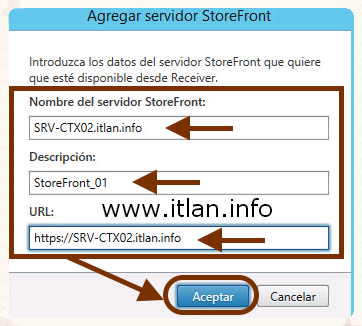 Paso 35: Añadimos nuestro Servidor StoreFront, una descripción y la URL de conexón para los Clientes Receiver, pulsamos el bótón "Aceptar" para continuar.
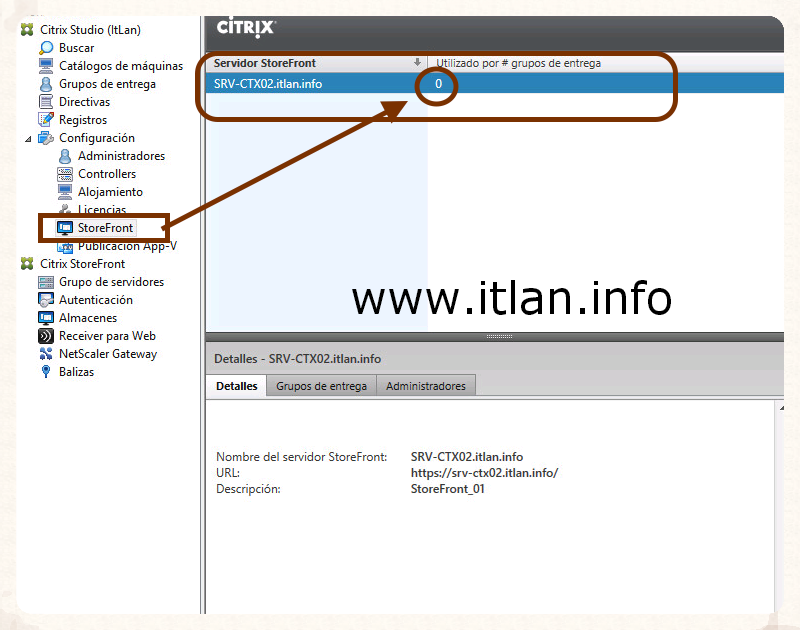 Paso 36: Ya hemos añadido nuestro StoreFront, observar que no tenemos asociado nigún Grupo de Entrega, vamos a configurarlo entonces.
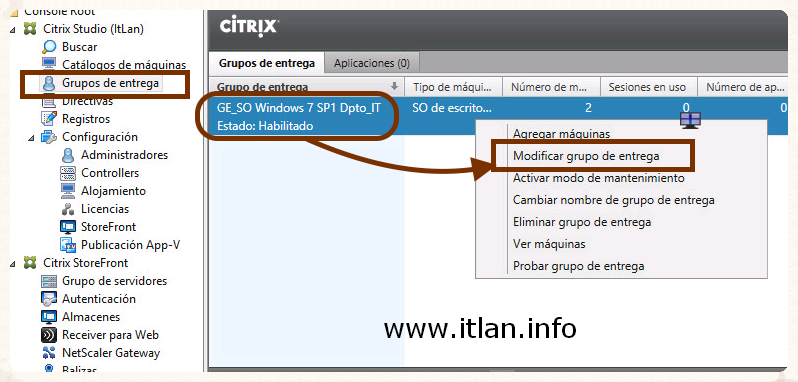 Paso 37: Nos posicionamos nuevamente en "Grupos de entrega" -> "Nuestro Grupo de Entrega" -> botón derecho del ratón "Modificar grupo de entrega".
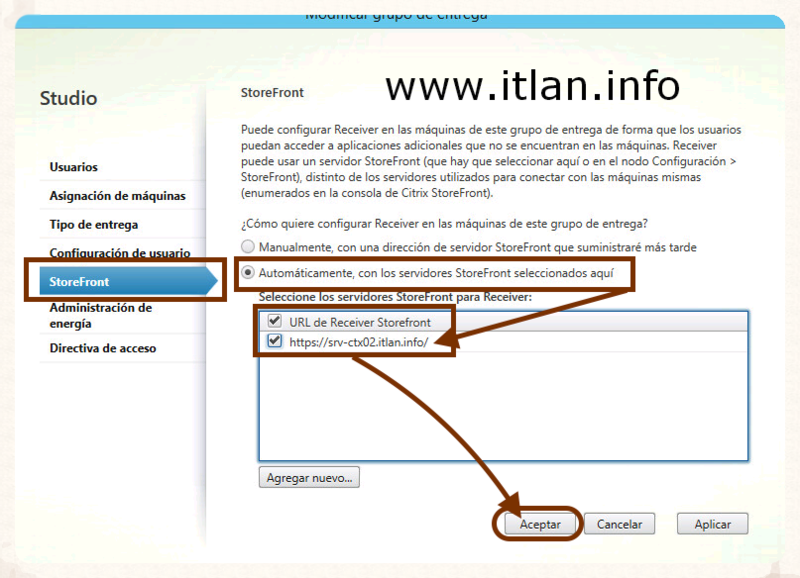 Paso 38: Nos posicionamos en la opción del Grupo de Entrega "StoreFront" y añadimos los Servidores StoreFront configurados en el Paso 35, pulsamos el botón "Aceptar" para continuar.
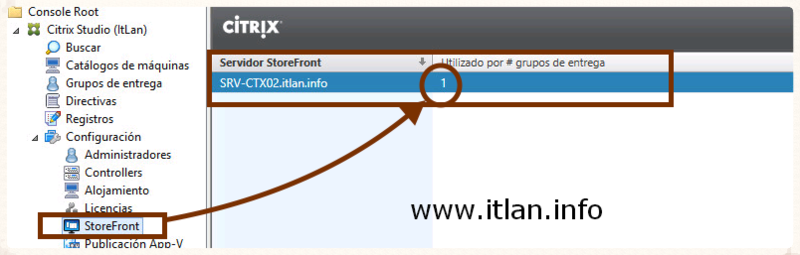 Paso 39: Nos posicionamos nuevamente en "StoreFront" y verificar que ya tenemos en nuestro StoreFont un Grupo de Entrega asignado.
Citrix Web Receiver
Receiver requiere la configuración de la Interfaz Web para la distribución de XenApp. Existen dos tipos de sitios de Interfaz Web: sitios de servicios XenApp (anteriormente servicios de Program Neighborhood) y sitios Web de XenApp. Los sitios de la Interfaz Web permiten a los dispositivos cliente conectarse con la comunidad de servidores. La autenticación entre Receiver y el sitio de la Interfaz Web se puede gestionar usando una variedad de soluciones, incluyendo Citrix Access Gateway y Citrix Secure Gateway.
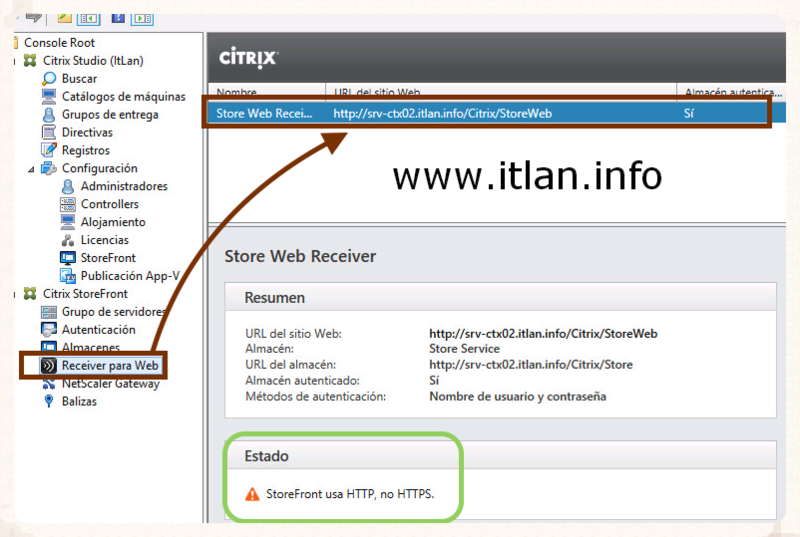 Paso 40: Comprobamos cual es nuestro Store Web, para ello debemos de acceder a "Citrix StoreFront" -> "Receiver para Web" donde nos aparecerá la URL del sitio web donde trendremos que acceder desde nuestros navegadores.
 Paso 41: Una vez conocida la URL del sitio, accedemos desde cualquier navegador.
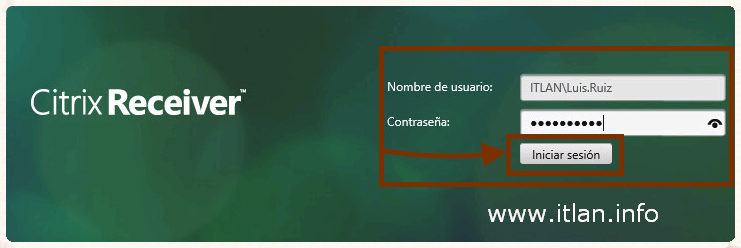 Paso 42: Nos aparecera la pantalla de Inicio de Sesión, introducimos nuestros datos de validación "Dominio\Nombre de Usuario" -> "Contraseña" y pulsamos el botón "Iniciar Sesión", si no teneis instalado el Cliente Reciever os pedira que los Instaleis.
 Paso 43: Una vez autentificados en el Sistema, veremos la pantalla principal, donde aparecerá el Escritorio Fisíco/Virtual (en nuestro caso Virtual), para acceder a este pulsamos en el icono.
 Paso 44: Et voilà ! ya tenemos nuestro Escritorio Virtual de nuestro Usuario listo y preparado para trabajar.










 Versión para imprimir