
 tlan.info
Instalación y Configuración de Citrix Xendesktop 7.6 (I)
Despliegue de Virtual Delivery Agent (VDA)
Febrero 2016 / Luis Ruiz
Continuamos con nuestro laboratorio de XenDesktop 7.6, en anteriores artículos aprendiamos a Instalar y Configurar nuestro servidor de Licencias, en los siguientes artículos realizaremos la Instalación y Configuración de XenDesktop 7.6, en la que punto por punto iremos viendo el proceso de Instalación para posteriormente configurar nuestro primer Controller y StoreFront como Servidor de acceso a Receiver, el servidor de Licencias Citrix y BB.DD. de SQL, estará ubicado en otro Servidor Windows.
Todos estos roles Citrix recomienda tenerlos separados en distintos Servidores, en nuestro caso únicamente como os comento vamos a separar el Servidor de Licencias y SQL.
Os facilito la documentación que es obligatorio leerla antes de empezar con los siguientes articulos, asi podreis comprender lso conceptos explicados a continuación.
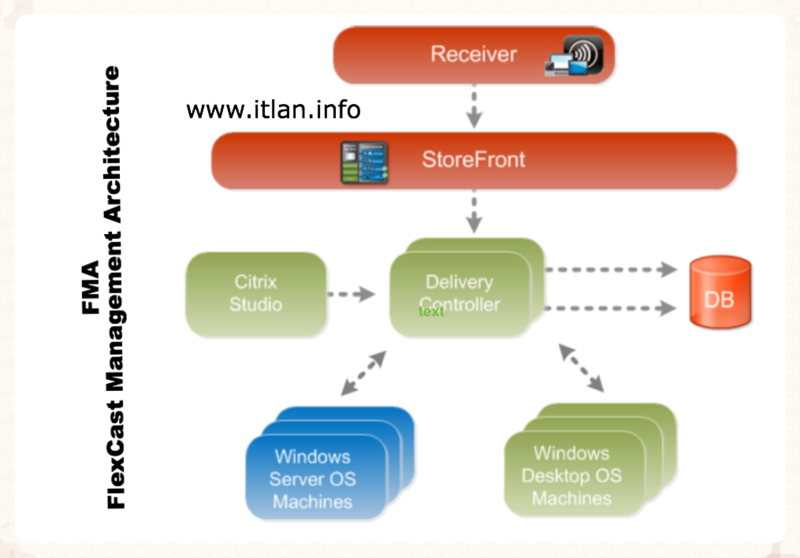 Esquema de nuestro Diseño Citrix XenDesktop 7.6
Instalación de Citrix XenDesktop 7.6
 Paso 1: Una vez realizada la descargar y echo el montaje de la ISO pulsamos ejecutar en icono de Citrix de nuestro Servidor.
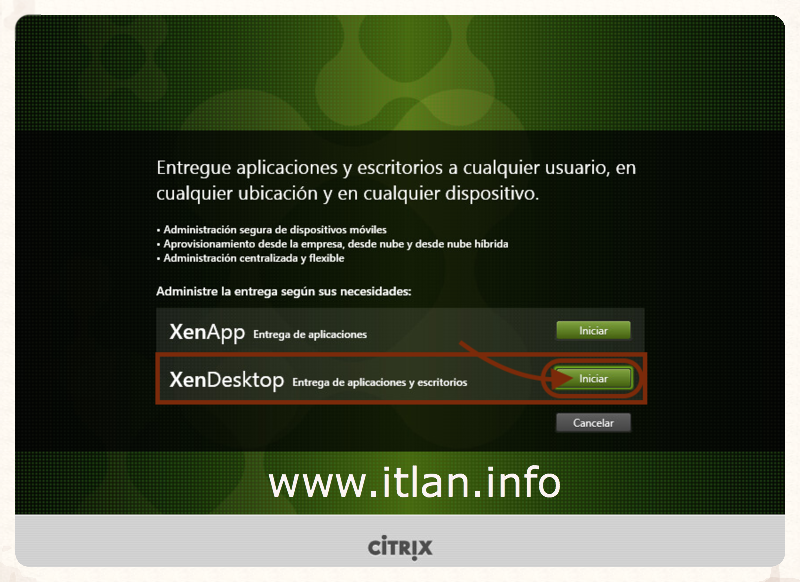 Paso 2: Nos aparecerá la pantalla de presentación, para iniciar el proceso de instalación pulsamos el botón "Iniciar" del apartado "XenDesktop".
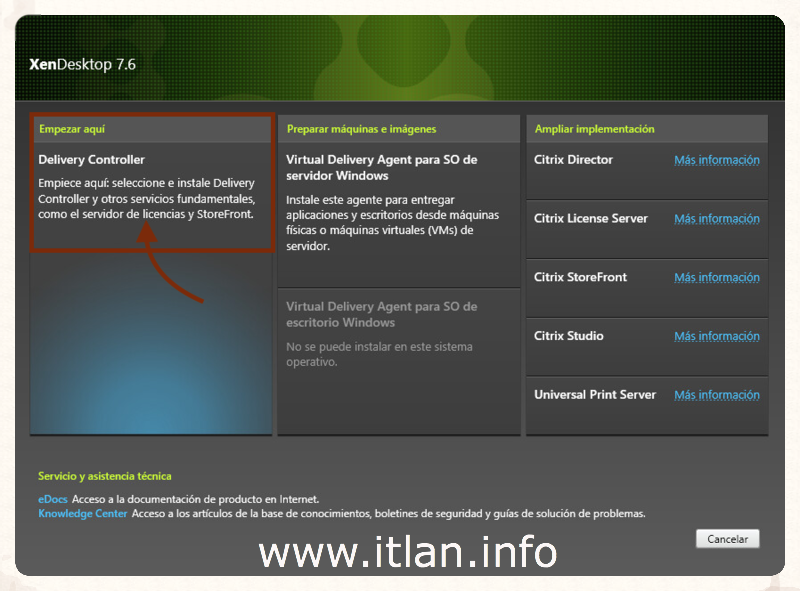 Paso 3: En este Servidor instalaremos nuestro "Delivery Controller" y todos los componentes, excepto el Servidor de Licencias y SQL, pulsamos en la casilla "Empezar aquí".
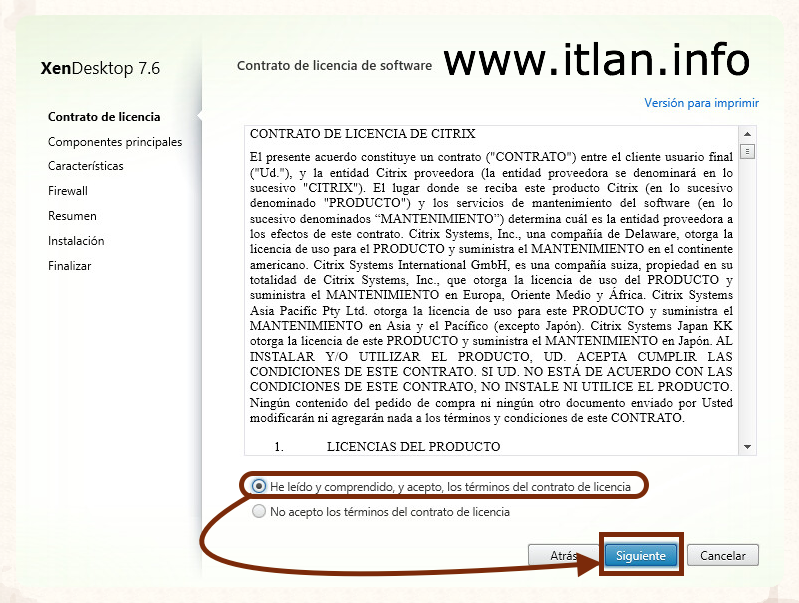 Paso 4: Aceptamos el contrato de licencia y pulsamos el botón “Siguiente”.
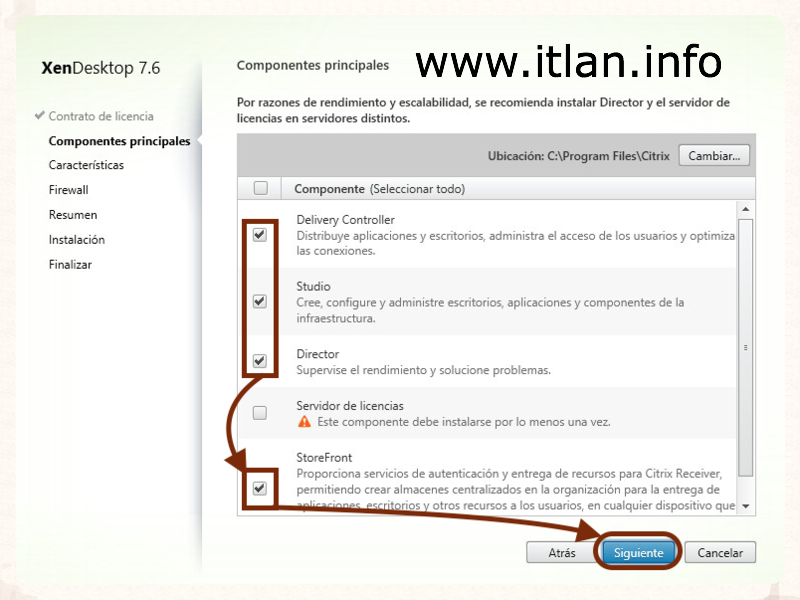 Paso 5: Nos pregunta que elementos queremos instalar en el Servidor, seleccionamos los marcados en la imagen y pulsamos el botón "Siguiente".
Observar en la parte superior derecha el campo "Ubicación", si quereis cambiar la ubicación de los "Componentes" pulsar el botón "Cambiar" y seleccionar la unidad y destino de los archivos. Mi recomendación es la de NO Instalar los "Componentes" en la misma unidad del S.O.
 Paso 6: Seleccionamos "Instalar Asistencia remota de Windows".
Necesitaremos una base de datos SQL, en nuestro caso hemos instalado SQL Server 2012 R3 en el Servidor de Licencias "SRV-CTX01.itlan.info", en caso de querer instalar todos los Roles en el mismo servidor instalaremos SQL Server 2012 SP1 Express en local.
En el caso tambien de que nos interese poder realiza remedos a las conexiones de nuestros usuarios marcaremos ‘Instalar Asistencia remota de Windows’, pulsamos el botón “Siguiente” para continuar.
 Paso 7: Establecemos la configuración del Firewall de Windows de forma Automáticamente", y pulsamos el botón "Siguiente" para continuar.
Recordar abrir los puertos de Firewall de Servidor y Perimetral que os indica en la imagen. Delivery Controller, Director y StoreFront. Si seleccionamos modo Automático, Citrix se encargara de crear las reglas de puertos abiertos en el Firewall de vuestro Servidor.
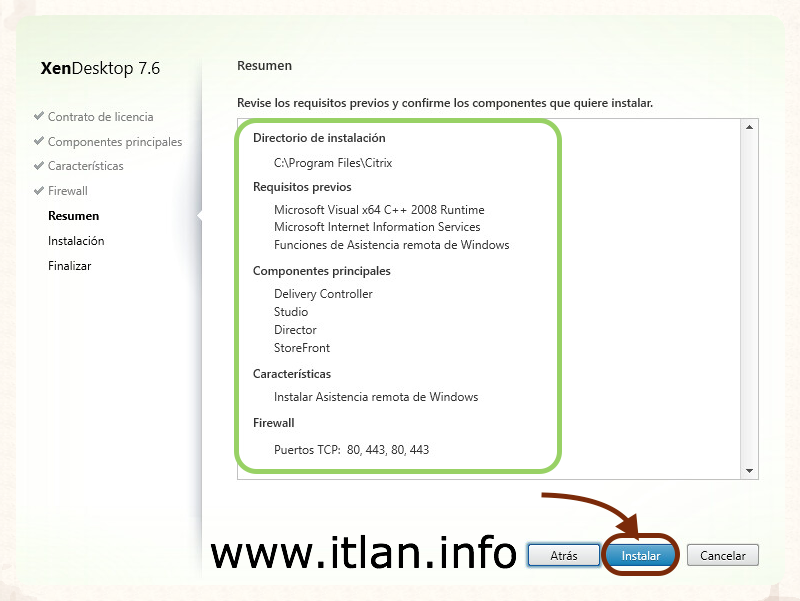 Paso 8: Pulsamos el botón "Instalar" para comenzar con la instalación.
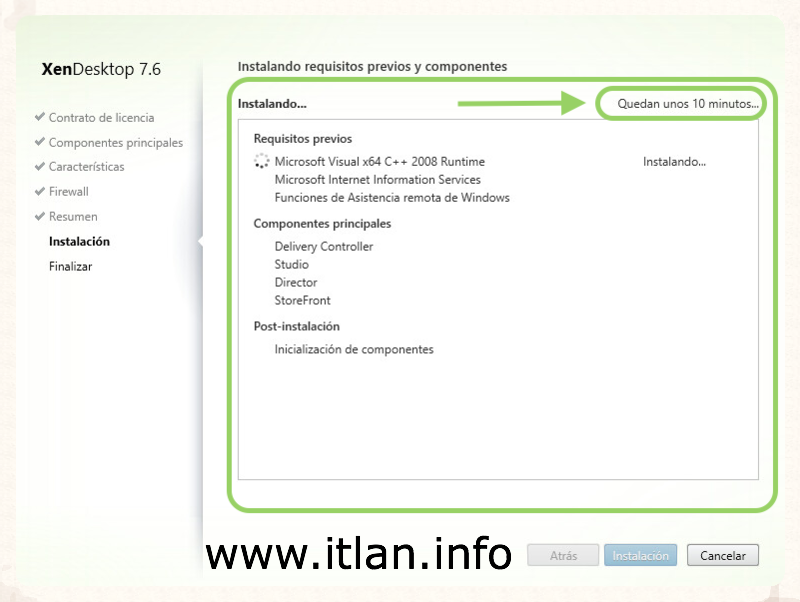 Paso 9a: … esperamos unos minutos mientras se instalan los componentes.
 Paso 9b: Terminada la Instalación pulsamos el botón "Finalizar" y dejamos marcado "Iniciar Studio", para que la Consola de abra automáticamente.
Configuración del Primer Sitio de Citrix Studio
Una vez terminadala Instalación aparecerá la siguiente pantalla automáticamente (en caso contrario abriremos manualmente la Consola de Studio haciendo click en icono que tendremos en el escritorio de nuestro Servidor), donde lo primero que haremos será configurar el primer sitio de nuestra infraestructura XenDestop, para ello pincharemos en la primera opción "Entregar aplicaciones y escritorios a los usuaios".

ilustración de Citrix nos muestra los componentes clave de una implementación típica de XenApp o XenDesktop, que se denomina "sitio". En el siguiente botón teneis la Documentación oficial de Citrix que explica al detalle cada uno de sus componentes.
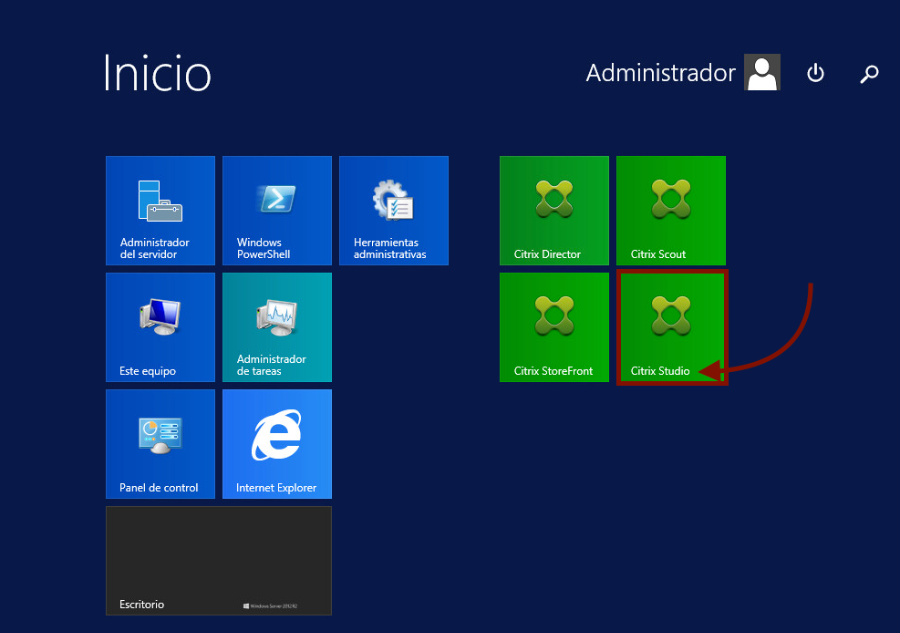 Paso 10a: Citrix Studio en nuestro Servidor Windows 2012 R2.
 Paso 10b: El primer paso será crear el Sitio de nuestra organización y configurarlo, nos posicionamos en el apartado "Citrix Studio" y hacemos click en "Entregar aplicaciones y escritorios a los usuarios".
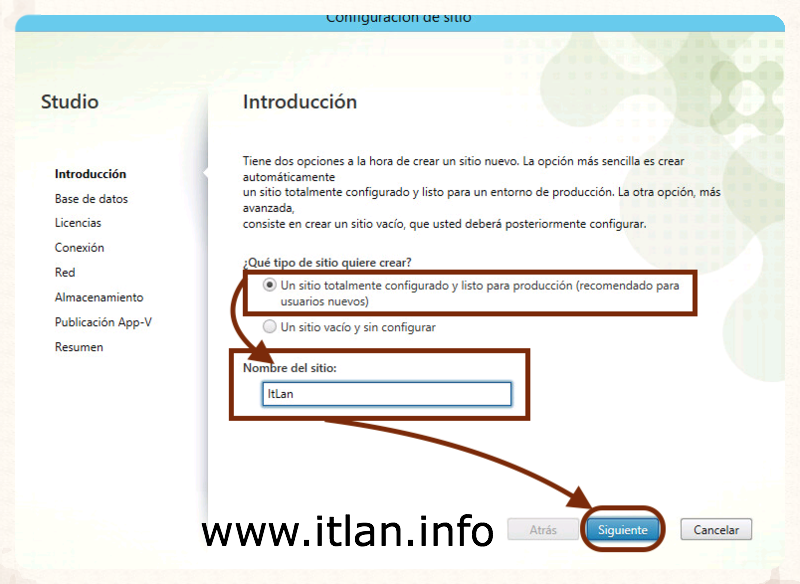 Paso 11: Seleccionamos "Un sitio totalmente configurado...", en el apartado "Nombre del sitio", introducimos un nombre para el Sitio, en nuestro caso "ItLan". y pulsamos el botón "Siguiente".
 Paso 12: Introducimos el nombre del Servidor donde tenemos instalado nuestro SQL Server indicamos el servidor de BD e introducimos un nombre para la Base de Datos, acto seguido pulsamos el botón "Probar conexión..."
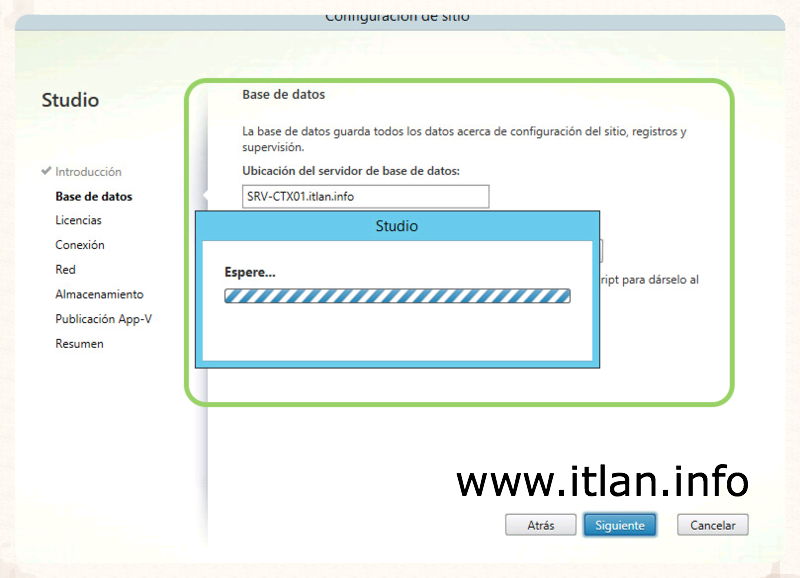 Paso 13: Comienza el proceso de comprobación para saber si los parámetros introducidos en el Paso 12 son correctos.
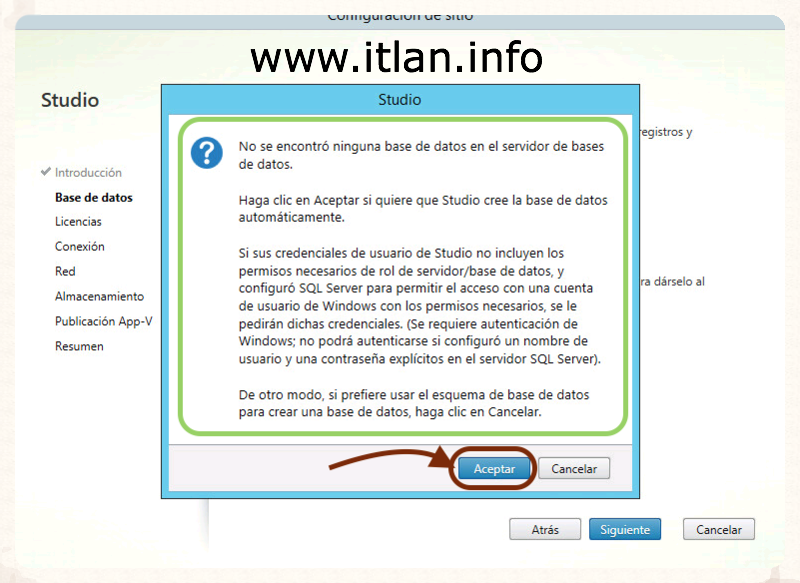 Paso 14: Como no tenemos la B.D. creada, nos preguntará si queremos crearla automáticamente, pulsamos el botón "Aceptar" para continuar y crear nuestra B.D. en el Servidor SQL.
 Paso 15: Especificamos nuestro Servidor de Licencias y su puerto, acto seguido pulsamos el botón “Conectar”.
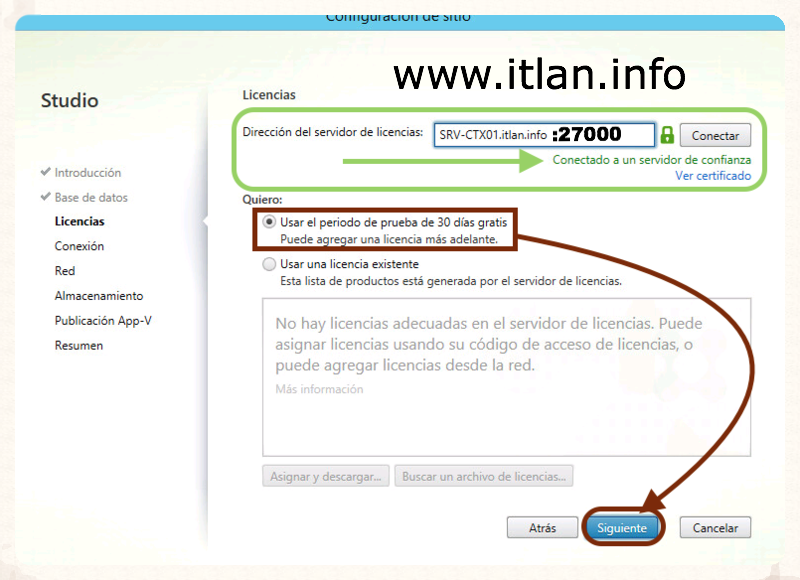 Paso 16: Si todo es correcto al pulsar el botón "Conectar" el candado se pondrá de color verde indicando con letras verdes también "Conectado a un servidor de confianza", esto nos indica que la conectividad es correcta.
 Paso 17: Seleccionamos los parámetros para nuestro tipo de conexión y despliegue posterior de nuestra VM, en nuestro caso utilizamos VMware vSphere 5.5 con un servidor vCenter. Por último le ponemos un nombre a la conexión "Citrix_vMware".
 Tipos de Conexión Citrix.
Cuando se crea un sitio, también se crea la primera conexión a los recursos de alojamiento. Posteriormente, se puede cambiar esa conexión y crear otras nuevas. Los administradores de solo lectura pueden ver los detalles de conexiones y recursos. Debes ser un Administrador total para realizar tareas de administración de conexiones y recursos.
Si queréis utilizar VMware para proporcionar máquinas virtuales, leer el link "Preparación del entorno de virtualización : VMware".
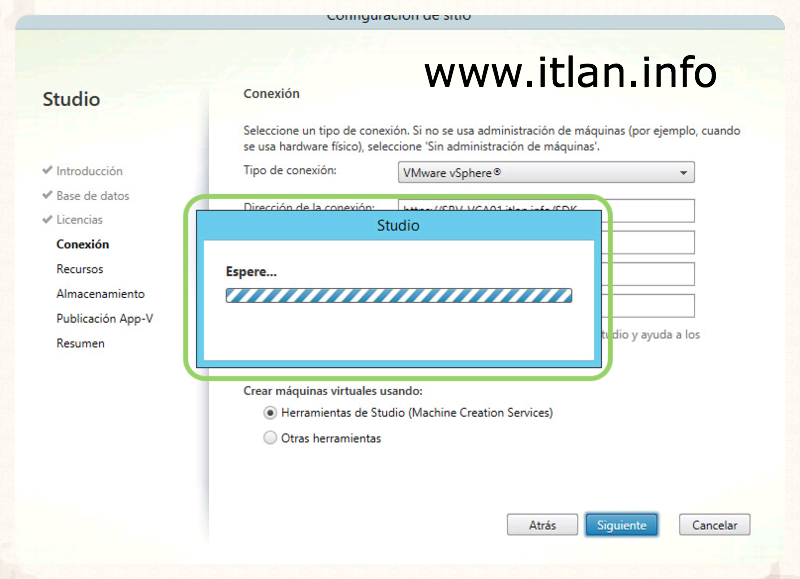 Paso 18: Citrix verifica que los datos introducidos en el Paso 17 son correctos.
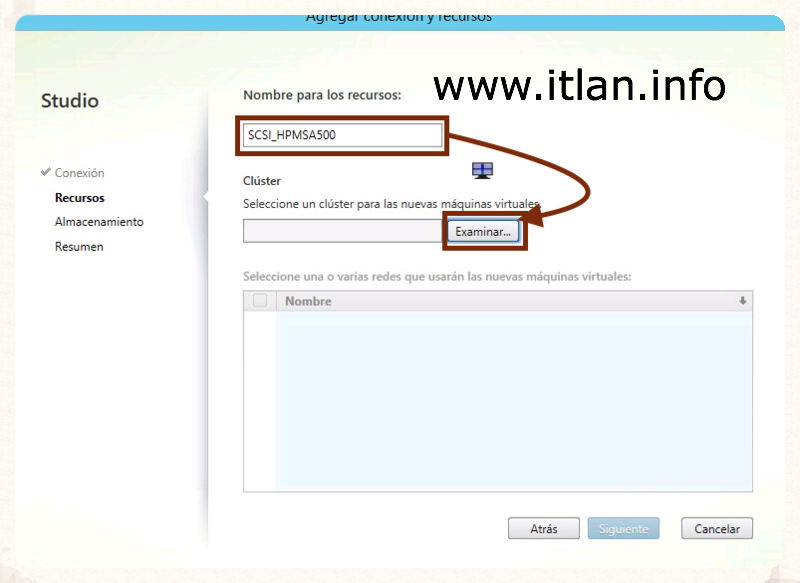 Paso 19 :En al apartado ‘Recursos" ponemos un nombre para asociar el Recurso, en mi caso pondré de nombre mi cabina "SCSI_HPMSA500" y pulsamos el botón "Examinar" para identificar el Cluster donde alojaremos nuestra VM.
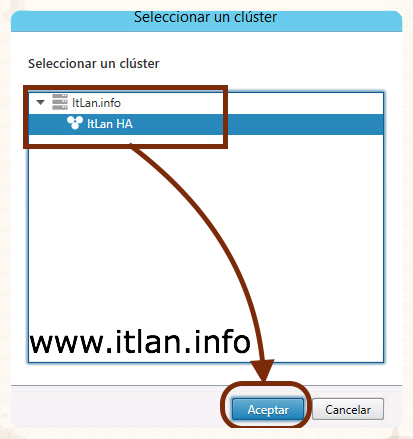 Paso 20: Seleccionamos nuestro Custer y pulsamos el botón "Aceptar" para continuar.
 Paso 21: Una vez seleccionado el Custer, nos aparecerá nuestra infraestructura de Red en vMware, en nuestro caso la Red se llama "VM Production", la seleccionamos y pulsamos el botón "Siguiente".
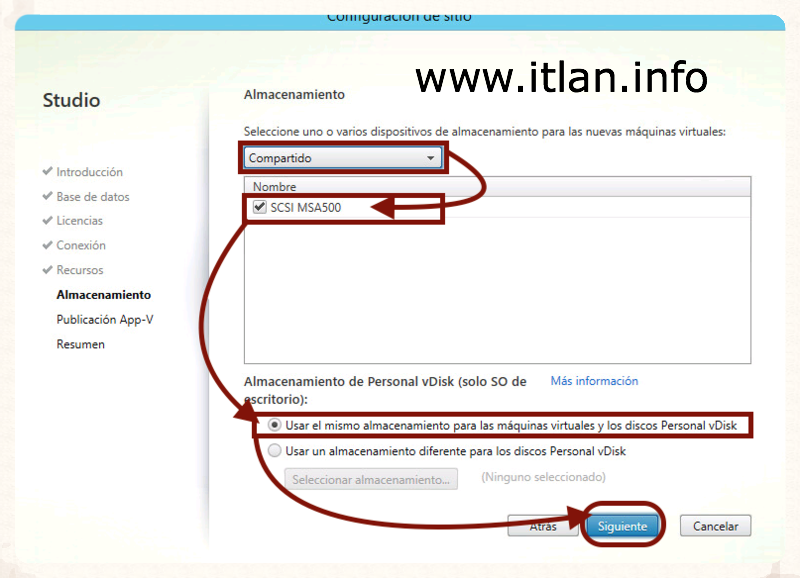 Paso 22: Nos preguntará sobre el almacenamiento para almacenar las posteriores máquinas virtuales, elegiremos el Datastore de SCSI MSA500 configurado en mi infraestructura VMware, si queremos un almacén distinto para los Personal vDisk lo indicaremos.
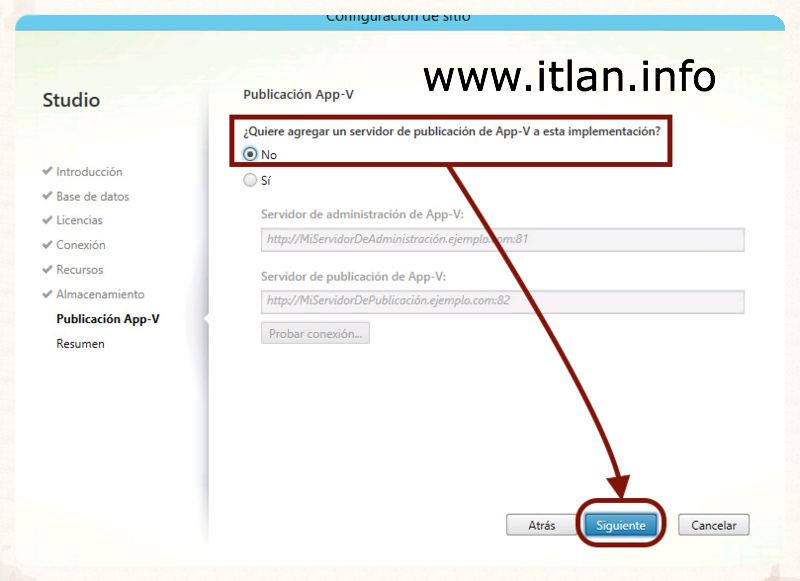 Paso 23: Nos preguntará si queremos agregar un servidor Microsoft App-V , al no tenerlo, diremos que No. Pulsamos en el botón "Siguiente" para continuar.
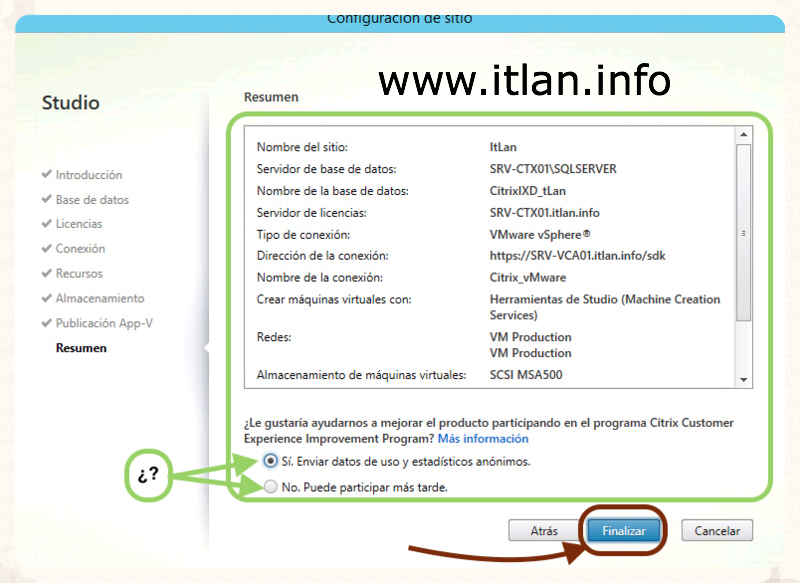 Paso 24: Por último veremos el Resumen de nuestro "Sitio", nos pregunta Citrix si queremos mandarle información para mejorar sus productos "Libre albedrío", en mi caso comparto la información, si todo es correcto pulsamos el botón "Finalizar" y comenzamos
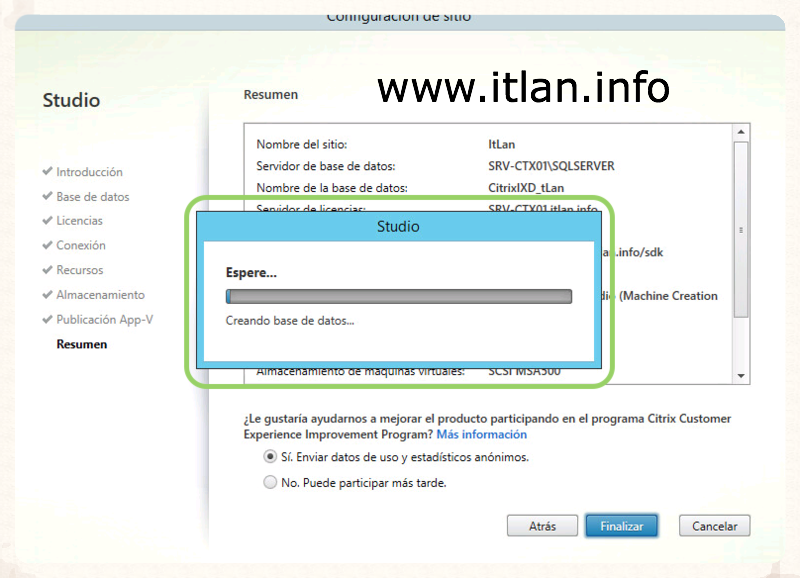 Paso 25: Comienza el proceso de Creación del "Sitio".
Ahora ya podemos comenzar a configurar y presentar máquinas virtuales (VM), seleccionando en “Catálogo de máquinas” y “Crear catálogo de máquinas”.
 Paso 26: Si todo ha salido correctamente, veremos nuestro "Sitio" creado. Haciendo Click en Citrix Studio (ItLan) encima del "Recurso" -> "Citrix_vMware" podéis observar las funciones de configuración.
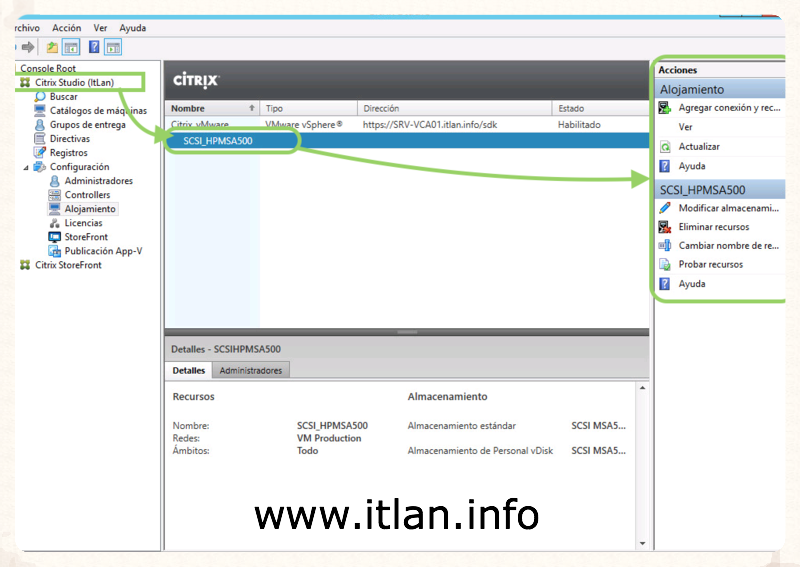 Paso 27: Lo mismo si osposicionais sobre "Alojamiento", veréis la información del almacenamiento y distintas funciones de configuración.
Desplegando el Agente de XenDesktop
VDA (Virtual Delivery Agent)
Antes de continuar, debemos desplegar el agente de XenDesktop o VDA (Virtual Delivery Agent) en los escritorios o servidores que vayamos a suministrar a nuestro entorno de vMware. Estos catálogos serán una colección de máquinas (fisicas o virtuales) que podremos posteriormente asignar y publicar sus recursos a los usuarios.
En nuestro laboratorio vamos a desplegar Escritorios Windows 7 SP1 totalmente configurados y parcheados, este S.O. sera independiente de todos los demás componentes de nuestra infraestructura, nos servira de Imagen Maestra para y contendra el Virtual Delivery Agent (VDA), el agente por el cual comunicaremos nuestras infraestructura Citrix con las VM o equipos fisícos.
Configuramos nuestro Escritorio Master con un nombre especifico (PC-ITLAN), agregado obligatoriamente al dominio y el adaptador de Red con el DHCP habilitado.
 Paso 28: Escritorio Windows 7 SP1 Master, agregado al dominio y con el adaptador de Red con modo DHCP habilitado.
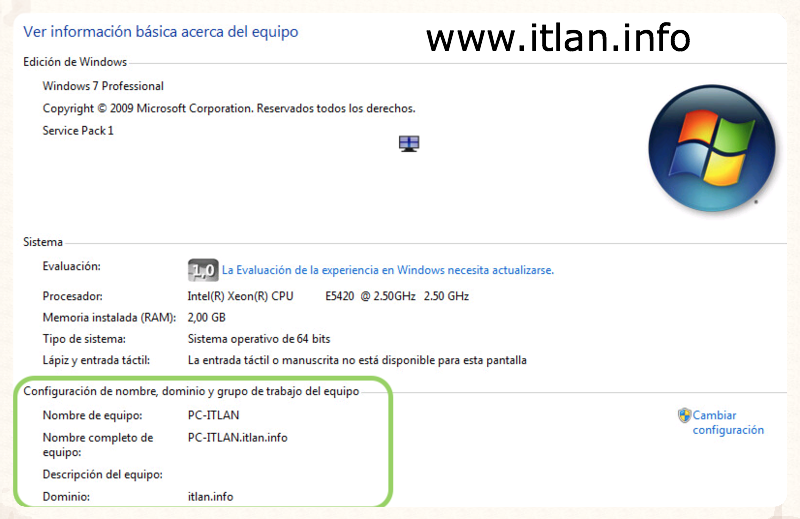 Paso 29: Resumen de nuestro S.O. Virtual Windows 7 SP1.
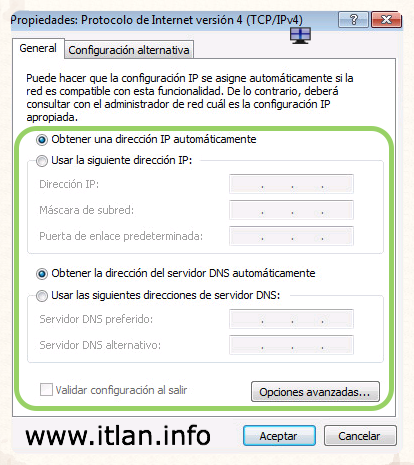 Paso 30: Recordar tener el Adaptador de Red con el DHCP habilitado y la conexión TCP/IPv4 como os muestro en la imagen.
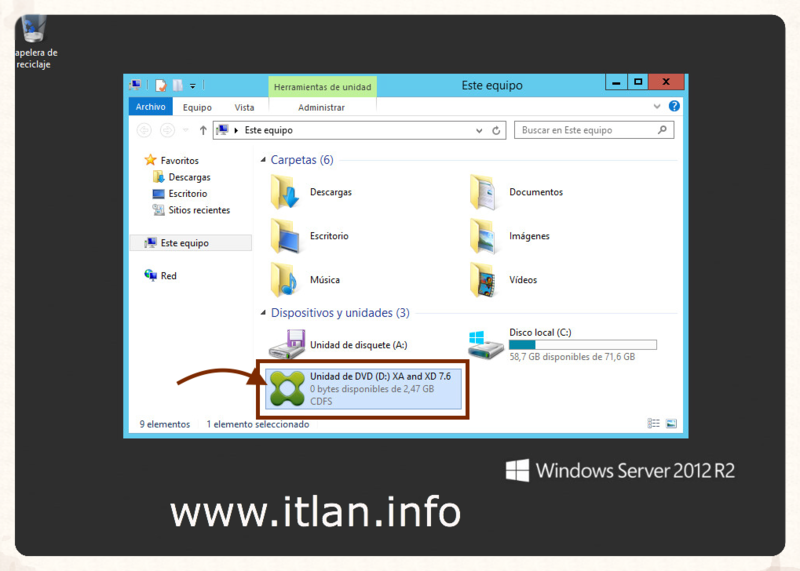 Paso 31: Ejecutamos nuevamente nuestro .ISO de XenDesktop 7.6 en nuestro S.O. Windows 7 SP1.
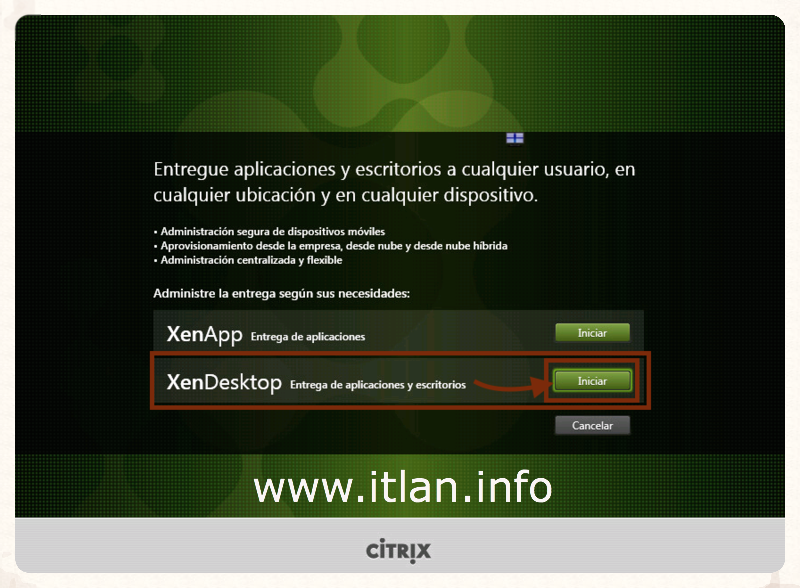 Paso 32: Nos aparecerá la pantalla de presentación, para iniciar el proceso de instalación pulsamos el botón "Iniciar" del apartado "XenDesktop".
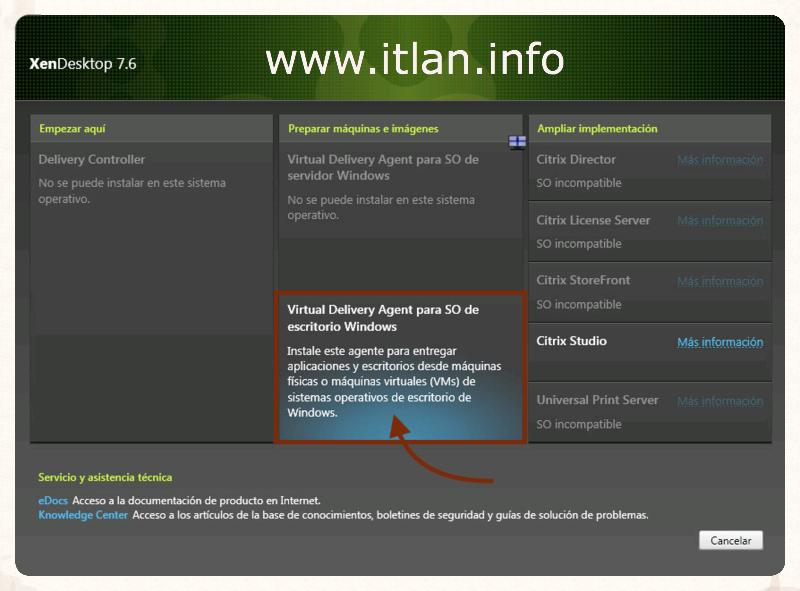 Paso 33: Seleccionamos "Virtual Delivery Agent para SO de Escritorio de Windows".
 Paso 34: En el apartado "Entorno" elegimos la opción "Crear una imagen maestra", para crear nuestro Escritorio mediante esta imagen maestra, pulsamos el botón "Siguiente" para continuar.
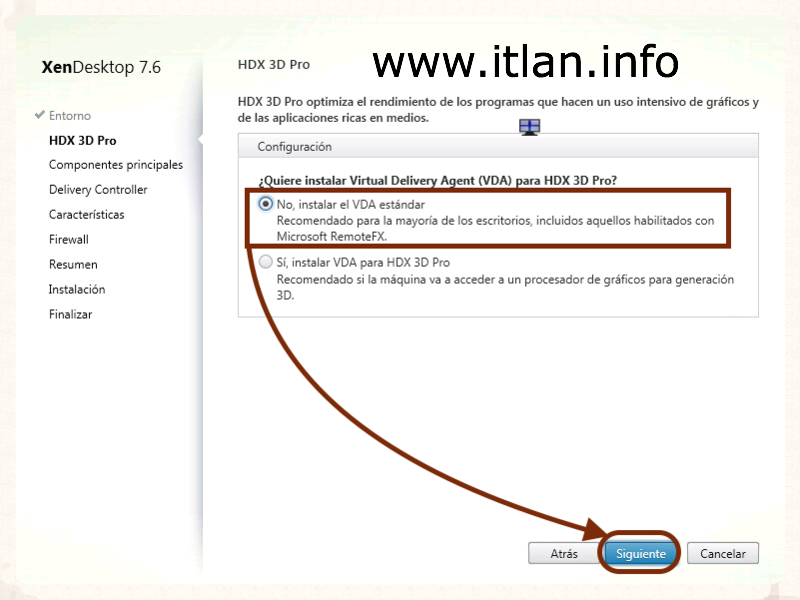 Paso 35: Seleccionamos la opción "No, instalar el VDA estándar", esta opción es la recomendada para la mayoría de Escritorios creados en todas las Sociedades, en el caso de tener que utilizar un modo grafíco especial seleccionar "HDX 3D Pro".
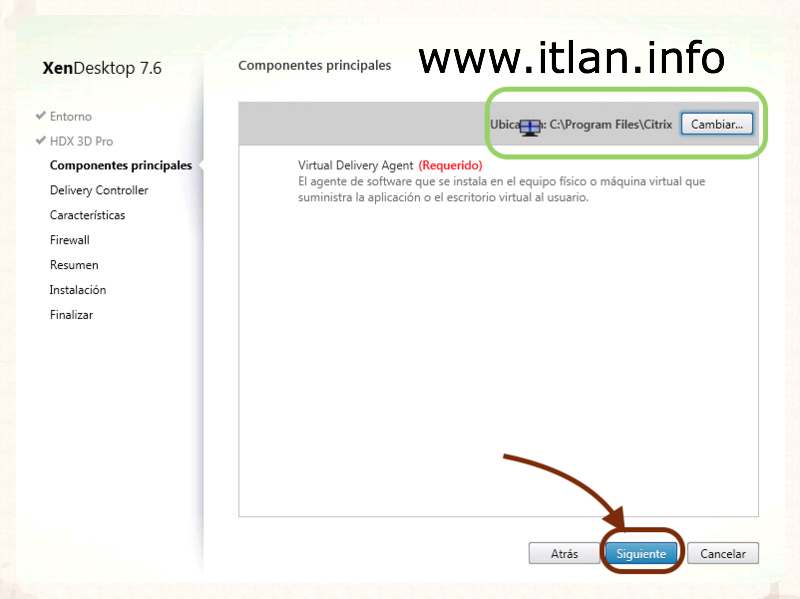 Paso 36: Pulsamos el botón "Siguiente" para continuar con la instalación de nuestro VDA. Como observais en la parte superior derecha, podéis cambiar la ubicación de los archivos para la instalación del Agente.
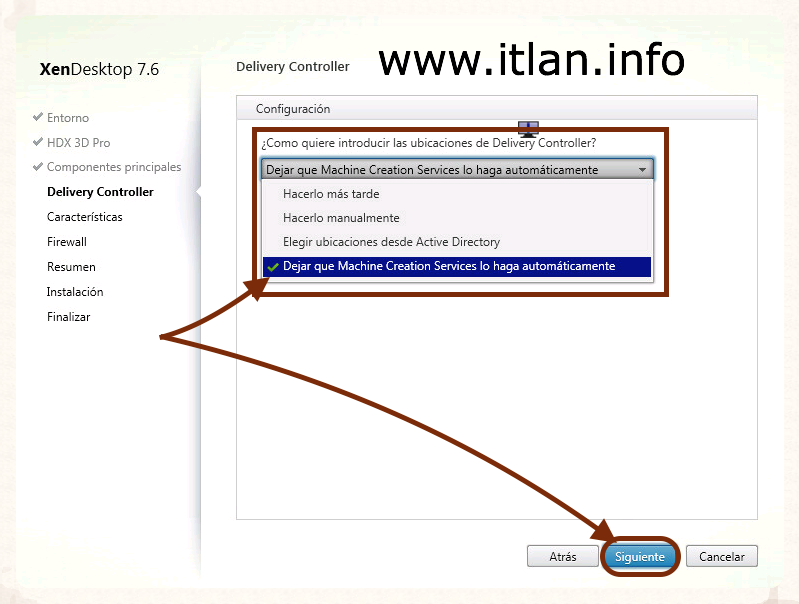 Paso 37: En la opción "Delivery Controller" utilizaremos la opción "Deja que Machine Creation Services lo haga automáticamente", aunque podríamos seleccionar cualquiera de las siguientes, pulsamos el botón "Siguiente" para continuar.
 Paso 38: Este paso solo lo tendréis que realizar si queréis realizar el proceso manualmente y no el Paso 38, en ese caso introduciremos el nombre del Servidor donde tengamos instalado nuestro Controller y pulsaríamos el botón "Agregar".
 Paso 39: Elegimos las características que deseemos, en mi caso selecciono las de la imagen y pulsamos el botón "Siguiente".
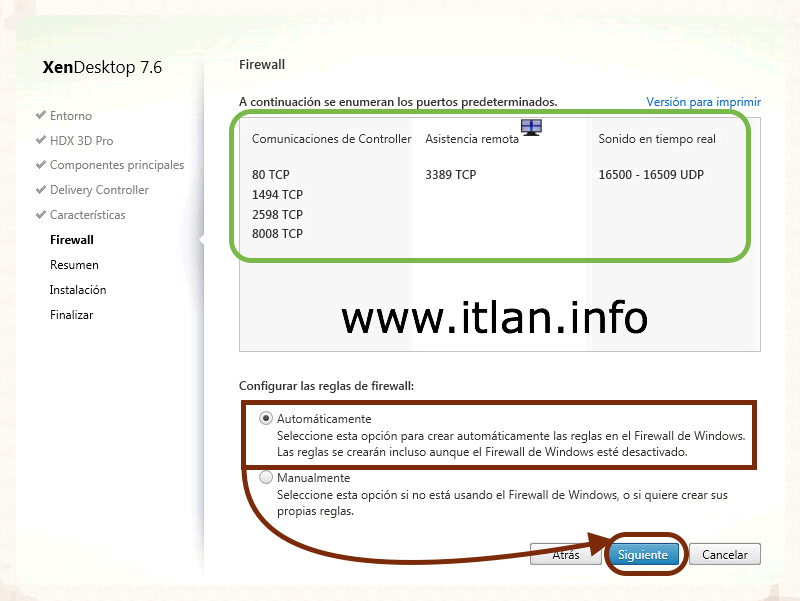 Paso 40: Nos muestra los puertos que utilizara nuestro Controller, Asistencia Remota y Sonido en Tiempo Real, marcamos la opción "Automáticamente" para que Citrix se encargue automáticamente de abrir los puertos y crear las reglas.
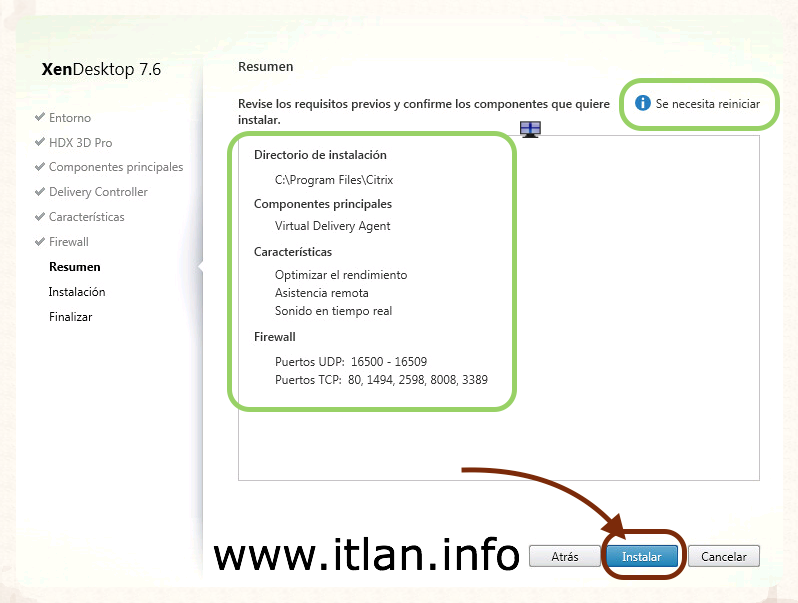 Paso 41: Vemos el resumen de la instalación. Nos avisa que necesitará reiniciar el Escritorio, pulsamos el botón "Instalar" para comenzar con la Instalación.
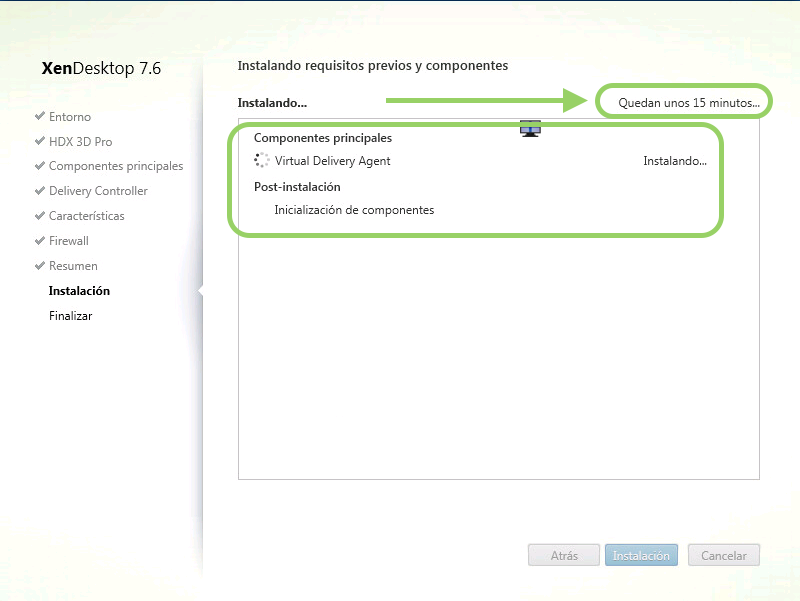 Paso 42: Comienza la Instalación de los componentes, no indica también el tiempo aproximado que queda para completar todos los procesos.
 Paso 43: Si la instalación es correcta os aparecerá esta ventana pulsamos el botón "Finalizar" y dejamos que se reinicie el Escritorio para que se arranquen los Nuevos Servicios Instalados.
 Paso 44: VDA Instalado, observar que el comienzo de Validación es algo diferente al que estamos acostumbrados a ver en un S.O. Windows 7.
 Paso 45: Una vez instalado el VDA, procedemos a apagar la Máquina Virtual (VM) para realizar un Snapshot del estado de la máquina. Este Snapshot será la Imagen Maestra a la hora de desplegar el catálogo de máquinas.
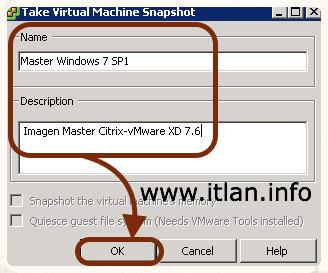 Paso 46: Introducimos los parámetros de nuestro Snapshot.
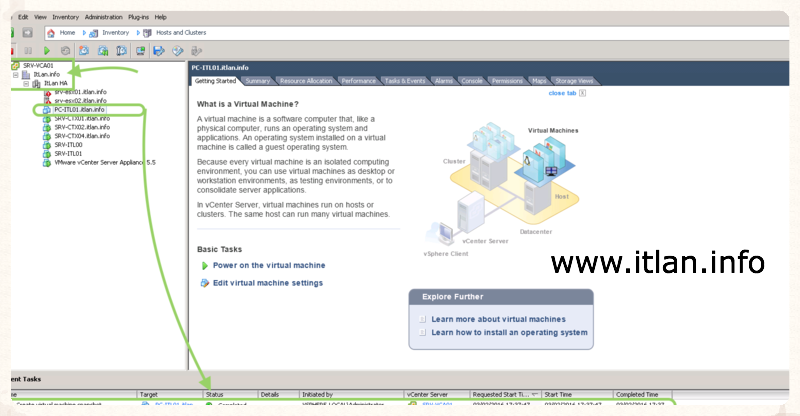 Paso 47: Observar nuestro ESXi 5.5, como se realizar el Snapshot de nuestra VM, una vez terminado este proceso ya tendríamos lista nuestra VM con VDA para empezar a desplegar Escritorios.










 Versión para imprimir