
 tlan.info
Customizar Web Receiver para StoreFront 2.5
Febrero 2016 / Luis Ruiz

En el siguiente artículo veremos como customizar nuestro Storefront 2.0, o dicho de otra manera como dejarlo en un formato más corporativo, añadiendo los logos de vuestra empresa, cambiando el tapiz de fondo y utilizando mensajes de entrada al sistema Pre-Post Login.
Siempre recordar que antes de modificar cualquier componente de Citrix debeis de realizar una copia de seguridad para evitar problemas.
El primer cambio que procederemos a realizar será cambiar la imagen de fondo, para eso nos posicionaremos dentro de nuestro Servidor Citrix Storefront en la siguiente ruta ...\inetpub\wwwroot\Citrix\StoreWeb\media y cambiaremos el fichero bg_bubbles.jpg por el nuestro, con una resolución de 2048x1536 píxeles.
El segundo cambio sera cambiar el logotipo de Citrix Receiver por el logotipo de nuestra empresa, en la siguiente ruta ..\inetpub\wwwroot\Citrix\StoreWeb\uiareas\Authentication\media y cambiamos el fichero logonotagline.png con una resolución de 71x92 píxeles.
El tercer y último cambio en nuestra customización para dejar algo más profesional nuestro entorno será cambiar el logotipo de Citrix Receiver, pero en está ocasión una vez realizado el login de entrada, el logo posicionado en la parte superior izda de la pantalla Paso 2 , para ello nos posicionaremos en la ruta ...\inetpub\wwwroot\Citrix\StoreWeb\uiareas\Store\media y sustituimos el fichero logo_CR.png y con una resolución de 116x14 píxeles.
En los Pasos 6-7 lo que haremos será personalizar un poco más entrada la entrada a nuestro Sistema añadiendo un mensaje a nuestro Inicio de Sesión (Post-Login).
Se puede customizar bastante más nuestro Storefront, pero creo que como muestra sirve un botón, aplicando todas las opciones de éste artículo vuestro Web Receiver quedará muy profesional.
Tambien recomendaros suscribiros al siguiente blog "https://www.citrix.com/blogs/", donde encontrareis cientos de articulos sobre la comunidad Citrix muy interesantes.
Personalizar Web Receiver Storefront 2.5
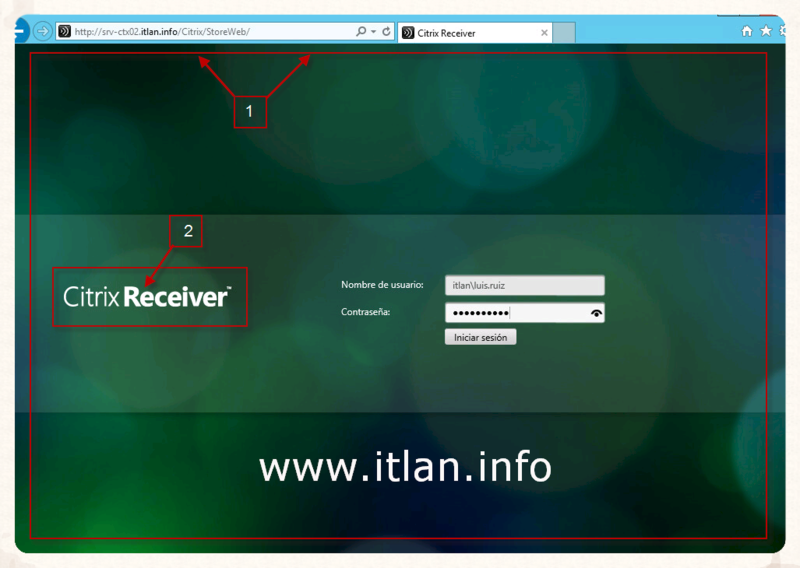 Paso 1: Imagen Standard de Citrix StoreWeb.
- En rojo os marco la imagen de fondo que vamos a proceder a sustituir.
- Sustituiremos el logotiopo de Citrix Receiver por el de nuestra imagen corporativa.
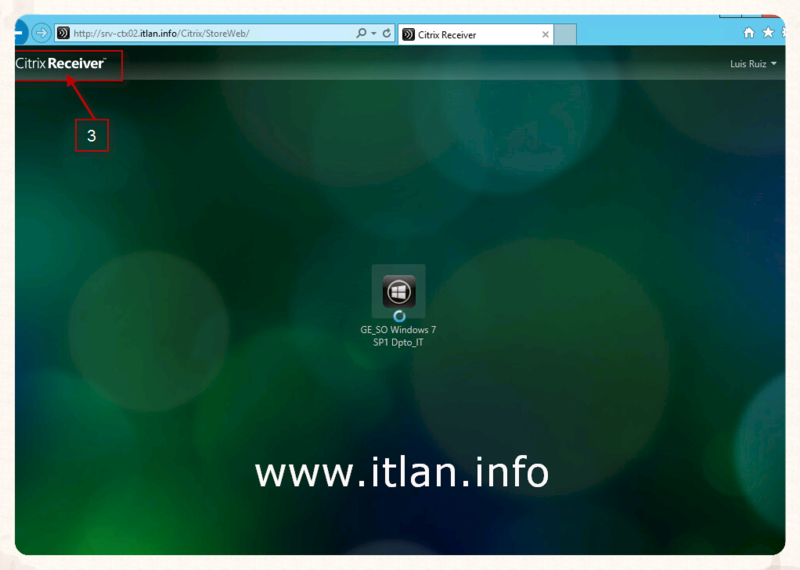 Paso 2: Una vez logueados, nos aparecerán nuestros iconos de publicaciones o escritorios.
3. Nueva imagen de Citrix Receiver una vez logueados que procederemos a sustituir.
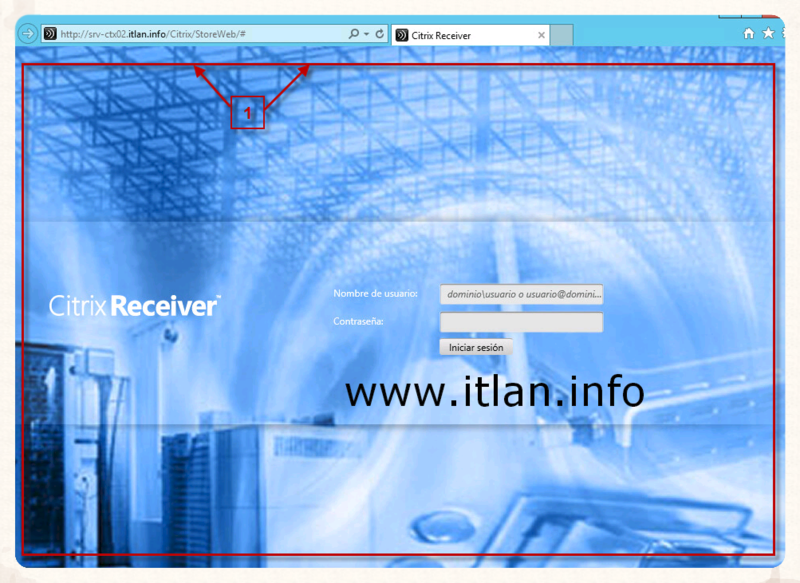 Paso 3: Nueva imagen de fondo una vez sustituido el fichero bg_bubbles.jpg.
 Paso 4: Nueva imagen corporativa una vez sustituido el fichero logonotagline.png
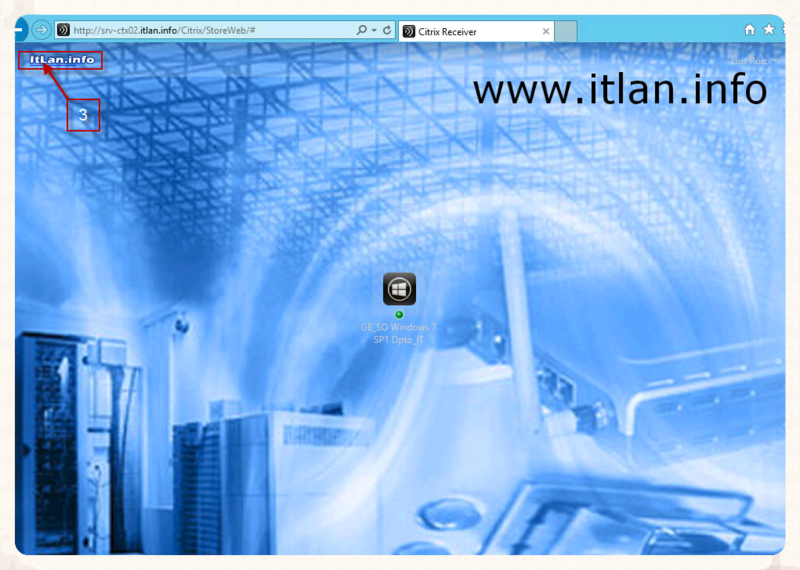 Paso 5: Nueva segunda imagen corporativa una vez sustituido el fichero logo_CR.png
Pre-Login de Inicio de Sesión
 Paso 6: Mensaje de Bienvenenida (Pre-Login)
 Paso 7: Mensaje de Bienvenida (Pre-Login), pulsariamos el botón "Continuar" para porseguir y hacer Login en el Sistema.
Para añadir un mensaje de Inicio (Pre-Login) teneis que intriducir el siguiente codigo JavaScript en el siguiente
fichero custom.script.js que encontrareis en la ruta de vuestro Storefront ...\inetpub\wwwroot\Citrix\StoreWeb\contrib
$(document).ready(function() {
CTXS.Application.preLoginHook = function () {
var _dialogTitle = '<h1 class="messagebox-title _ctxstxt_Disclaimer"></h1>';
var _dialogBody = '<div class="messagebox-body">' +
'<p class="_ctxstxt_DisclaimerStatement"></p></div>';
var _dialogButton = '<div class="messagebox-buttons">' +
'<a href="#" class="custombutton _ctxstxt_Continue"></a></div>';
var dialog = _dialogTitle + _dialogBody + _dialogButton;
var $messagePane = CTXS.displayMessagePane(dialog).ctxsLocalize();
var $button = CTXS.button($messagePane.find('.custombutton'));
$button.click(function () {
CTXS.Events.publish(CTXS.Events.preLogin.done);
return false;
}).ctxsHandleEscapeKeyInDialog().ctxsPlaceFocusOnFirstElement().ctxsBindFocusWithin();
};
});
>A continuación teneis que añadir las siguientes lineas al fichero custom.wrstrings.es.js (Versión Español) que encontrareis en la ruta de vuestro Storefront ...\inetpub\wwwroot\Citrix\StoreWeb\contrib
(function ($) {
$.localization.customStringBundle('es', {
Disclaimer: 'Bienvenido al Servicio Citrix ItLan.info',
DisclaimerStatement: 'Introduzca sus credenciales del dominio y pulse Iniciar Sesion',
Continue: 'Continuar',
});
})(jQuery);
La funcíon CTXS.Application.preLoginHook es llamada por Web Receiver en tiempo de ejecución y antes de que el usuario Inicie Sesión muestra el
Mensaje contenido en los textos localizados por el comando "Disclaimer", en nuestro caso pusimos los literales "Bienvenido al Servicio....", luego hacemos un control de click
esperando que el usuario pulse el botón "Continuar" para proseguir.










 Versión para imprimir