
 itlan.info
Instalación y Actualización del Servidor de Licencias XenApp 6.5 (I)
Marzo 2014 | Luis Ruiz
Con esta serie de artículos , seguiremos los pasos para implementar un entorno básico de XenApp 6.5, instalación y configuración.
En la primera parte de esta serie describiré los pasos de instalación del servidor de licencias, posteriormente en los siguientes artículos, instalaremos y configuraremos el primer servidor XenApp 6.5 y siguiente servidor que uniremos posteriormente a nuestra Granja.
Nuestro esquema los hemos diseñado como anteriormente os comente, para un entorno empresarial pequeño-mediano, que a mi punto de vista son la mayoría de las instalaciones.
A continuación os definiré el entorno que utilizaremos en nuestro proyecto:
Nombre Servidor: SRV-CTX01.itlan.info
Tipo de Servidor: Miembro
Ip: 10.10.145.206
Sistema Operativo: Windows 2008 R2
Roles Citrix: Data Collector / XenApp Server / Web Interface Server / Data Store
Nombre Servidor: SRV-CTX02.itlan.info
Tipo de Servidor: Miembro
Ip: 10.10.145.207
Sistema Operativo: Windows 2008 R2
Roles Citrix: XenApp Server / Web Interface Server
Nombre Servidor: SRV-CTX03.itlan.info
Tipo de Servidor: Miembro
Ip: 10.10.145.207
Sistema Operativo: Windows 2008 R2
Roles Citrix: SQL SERVER 2008 R2
EXPRESS / XenApp Server / Licence Server
Me gustaría también daros a conocer y recomendaros una empresa especializada en este sector ASTEIN, www.astein.es , y agradecerles las sinergias de conocimientos a lo largo de años trabajando juntos.
Recomendaciones XenApp 6.5.
Os adjunto unas especificaciones básicas para aseguraros la disponibilidad de las funciones de XenApp 6.5 y el funcionamiento correcto:
-
Usar Citrix Licence Server versión 11.9 (ver. instalada normalmente con el producto Trial), como minimo (en este articulo os mostrare tambien como actualizar el servidor de liciencias).
-
Instalar la versión más reciente de cualquier Receiver, plug-in y agente que deseemos usar, en mi caso estoy utilizando la versión de Windows 3.0, con el plug-in 13.0.
-
Para instalar XenApp, es necesario ser miembro del grupo de Administradores del dominio, no confundais con Administrador local.
-
La instalación de XenApp se debera llevar a cabo dentro de un dominio con Microsoft Active Directory.
-
No instalar XenApp en un controlador de dominio "DC". Citrix no admite la instalación de XenApp en un DC.
-
No usar servidores que ejeuten versiones de XenApp más antiguas, XenApp 6.5 no es actualización de XenApp 6.0
-
Debereis administrar la comunidad de XenApp 6.5, con la versión de AppCenter (Consola de Administración), que viene con el soporte de instalación de XenApp 6.5, esta versión de AppCenter, no admite servidores que ejecuten una versión más antigua de XenApp.
-
Arquitectura de 64 bits.
-
Sistemas Operativos respaldados.
-
Windows 2008 R2
-
Windows 2008 R2 SP1 (Standard, Enterprise y Datacenter).
-
En cada artículo os iré explicando conceptos básicos de la instalación y componentes, pero para obtener conocimientos más detallados os facilito el link de la base de conocimientos de Citrix: http://support.citrix.com/proddocs/topic/xenapp-xendesktop/xenapp65-w2k8-wrapper.html
A continuación pasaremos a instalar el Servidor de Licencias (Licence Server), en nuestro servidor SRV-CTX03.itlan.info
Proceso de Instalación
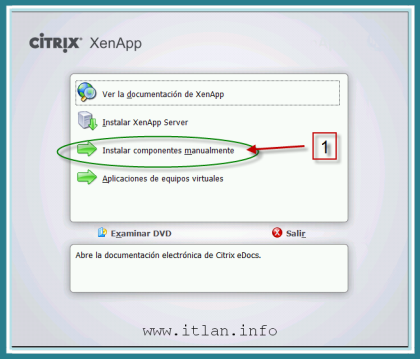 Paso 1: Insertamos DVD o ISO y comenzamos con la instalación. Seleccionamos "Instalar componentes manualmente".
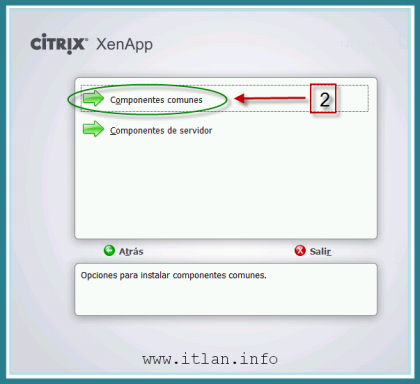 Paso 2: Clic en "Componentes comunes".
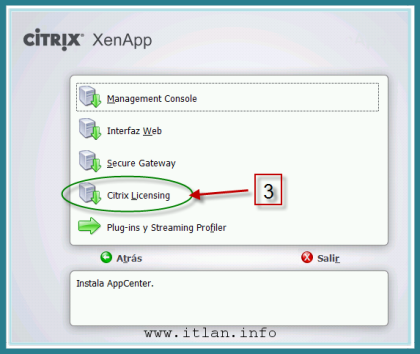 Paso 3: Seleccionamos la opción "Citrix Licencing", Servidor de Licencias, para empezar la instalación en nuestro servidor SRV-CTX01.
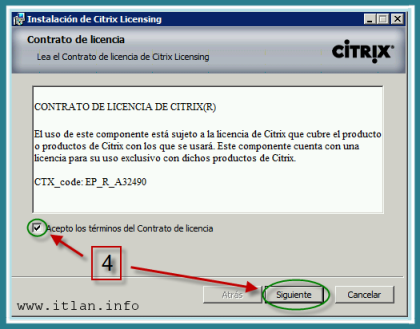 Paso 4: Aceptamos las condiciones del Contrato de Liciencia.
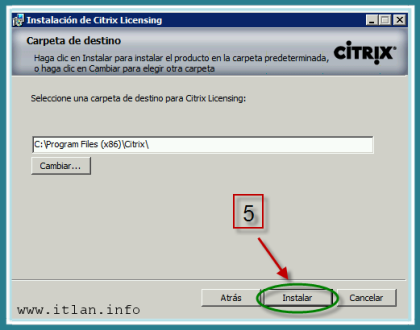 Paso 5: Seleccionamos la carpeta en la que queremos instalar en Servidor de Licencias.
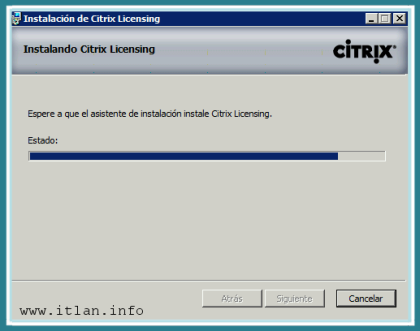 Paso 6: Comienza la instalación.
 Paso 7: Finalizamos el asistente de instalación.
 Paso 8: Configuramos el usuario admin.
En la figura del Paso 8, podeis ver los puertos que utilizara el Servidor de Licencias en su ejecución. Deberemos de introducir una contraseña para el usuario "admin", que es el usuario Master por defecto del Servidor de Licencias, en proxímos articulos veremos como crear nuevos usuarios, permisos y procederemos a insertar la licencia de correspondiente, con su fichero ".lic".
Configuración de puertos TCP: http://support.citrix.com/proddocs/topic/xenapp65-admin/nl/es/ps-securing-cfg-tcp-ports.html?locale=es
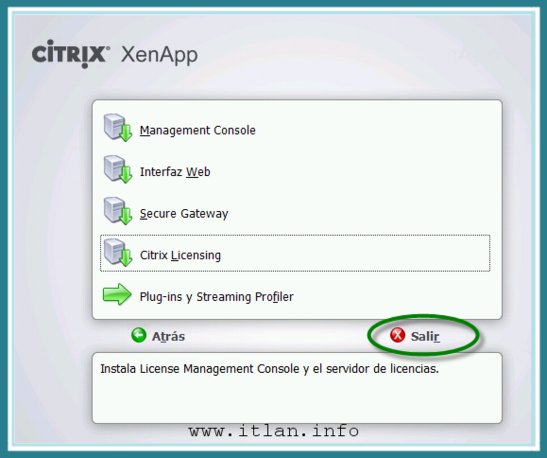 Paso 9: Salimos de la Instalación del Servidor de Licencias XenApp 6.5.
 Paso 10: Abrimos la Consola de Administración del Servidor de Licencias Windows 2008.
 Paso 11: Cargado el entorno Web del Servidor de Licencias, hacemos "clic" en el apartado "Administración", para posteriormente introducir el usuario "admin" y contraseña que configuramos anteriormente.
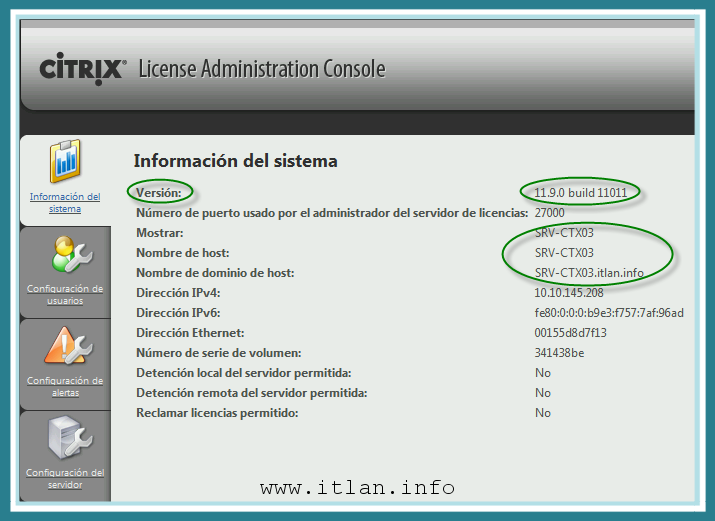 Paso 12: Seleccionamos Información del Sistema.
En este apartado podreis consultar, varios aspectos importantes del Servidor de Licencias, Versión, Puertos utilizados, Nombre del Servidor, etc.. , en nuestro caso nos interesa saber la versión del Servidor de Licencias que tenemos instalada, ver. 11.9.0, es la versión minima que requiere XenApp 6.5 para su funcionamiento. En los siguientes pasos procederemos a actualizar esta version por la última liberada por Citrix en su Web.
 Paso 13: Cerramos el Servidor de Licencias y salimos del Explorador Web, para proceder con la actualización del Servidor de Licencias a una nueva versión.
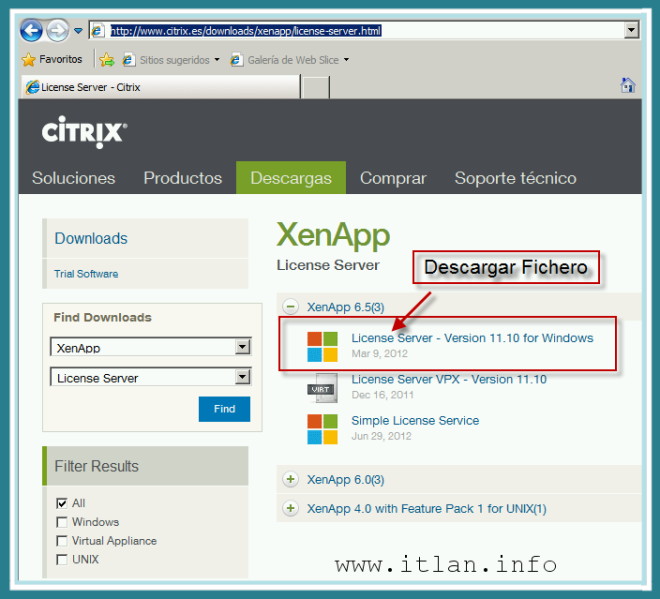 Paso 14: Dercargamos de la Web de Citrx "www.citrix.es", la última versión liberada del Servidor de Licencias, como podeis observar es la 11.10 para Windows.
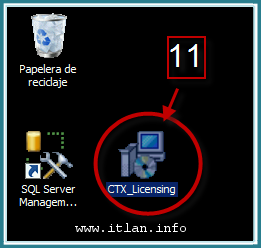 Paso 15: En mis caso como podeis observar en la imagen, descargue el fichero en el escritorio del servidor SRV-CTX03, se descarga en formato .zip, descomprimir, luego doble "clic" en el fichero resultante, con derechos de Administrador.
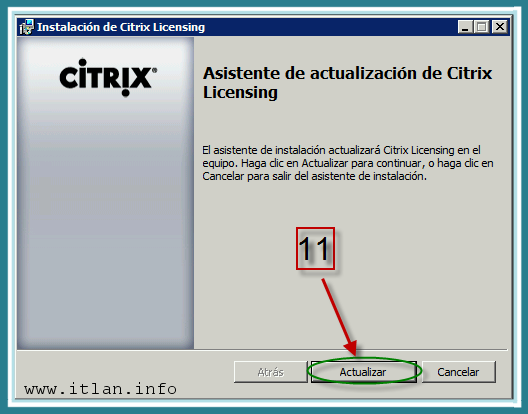 Paso 16: Procedemos a la Actualización.
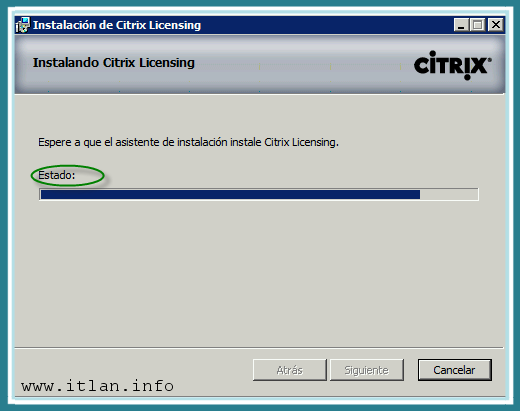 Paso 17: Progreso de Instalación.
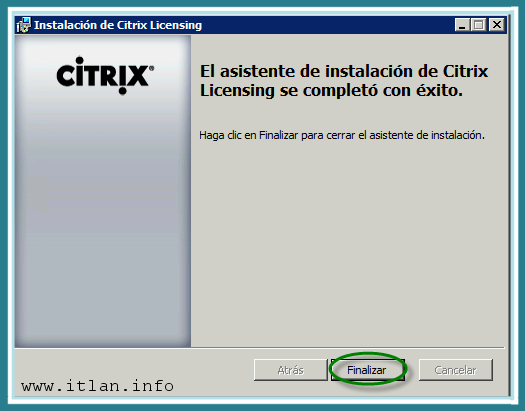 Paso 18: Finalizamos Proceso.
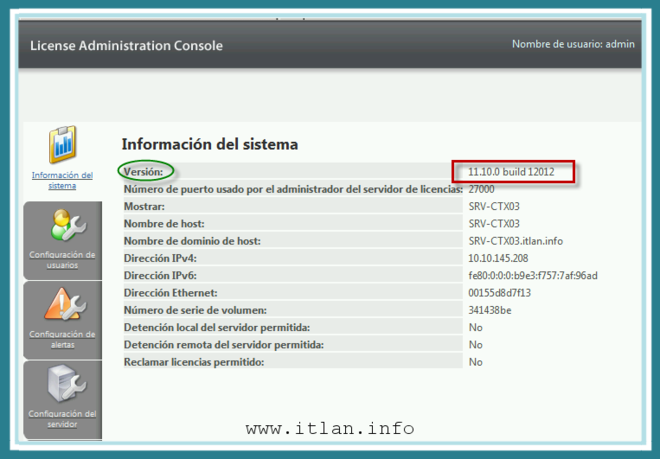 Paso 19: Abrimos nuevamente la Consola de Administración de Licencias "Paso 10", y verifcamos que la versión de nuestro Servidor de Licencias es ahora la 11.10.0.
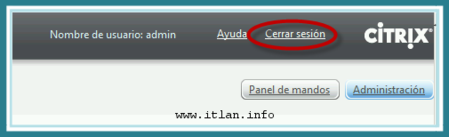 Paso 20: Cerramos el Servidor de Licencias, en proxímos artículos, configuraremos el Servidor de Licencias y os mostrare las opciones a mi parecer más importantes y útiles.










 Versión para imprimir