
 itlan.info
Instalación del Primer Servidor XenApp 6.5 (y IV)
Abril 2014 | Luis Ruiz
En este último artículo finalizaremos la Instalación de nuestro primer Servidor XenApp 6.5, y conoceremos la consola de Administración denominda Citrix AppCenter con las dos primeras configuraciones que realizamos en la Instalación, el primer Administrador y nuestro primer Servidor Citrix XenApp.
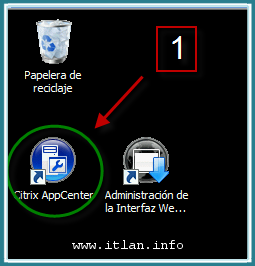 Paso 1: Iniciamos Citrix AppCenter, en mi caso he sacado el icono al escritorio.
Como mencione en el artículo anterior, en XenApp 6.5 la Consola de Administración se denomina Citrix AppCenter.
La primera vez que iniciemos la consola nos aparecerá un asistente de configuración inicial llamado “Configurar y ejecutar descubrimiento”.
La primera ventana que nos muestre será solo informativa, en la segunda ventana tendremos que especificar los Servidores XenApp que utilizaremos para conectarnos a nuestra BB.DD., en nuestro caso “Agregar el equipo local”, “SRV-CTX01”, si tuviésemos mas servidores XenApp, los iríamos agregando manualmente con el botón “Agregar”.
Realmente los próximos pasos serán solo presionar el botón “Siguiente”, para iniciar el descubrimiento de la consola, el último paso botón “Finalizar”, nos mostrara nuestro entorno XenApp 6.5 instalado, será desde esta consola, que es la más usada en el entorno de Administración, donde configuraremos y publicaremos aplicaciones, escritorios, etc.., esos pasos los veremos en posteriores artículos.
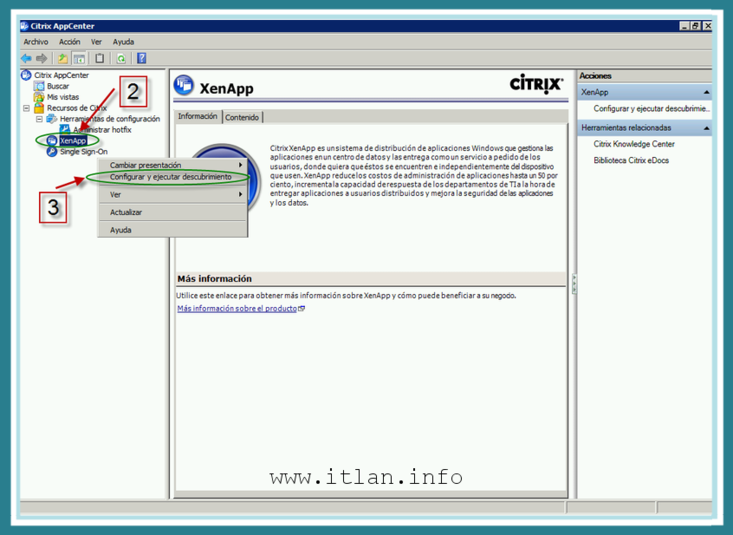 Paso 2: Nos posicionamos en "XenApp", botón derecho -> "Configurar y ejecutar descubrimiento".
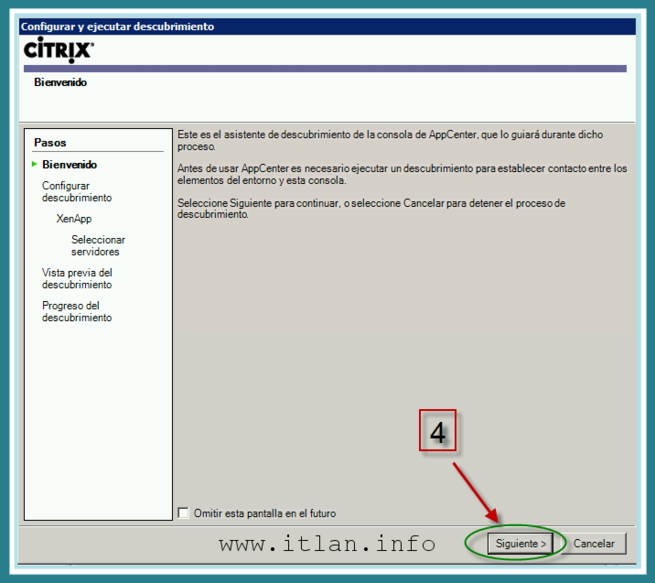 Paso 3: Ventana informativa, pulsamos el botón "Siguiente", podemos marcar el check "Omitir esta pantalla en el futuro", con esto simplemente ahorraremos que vuelva a aparecer esta ventana en el futuro.
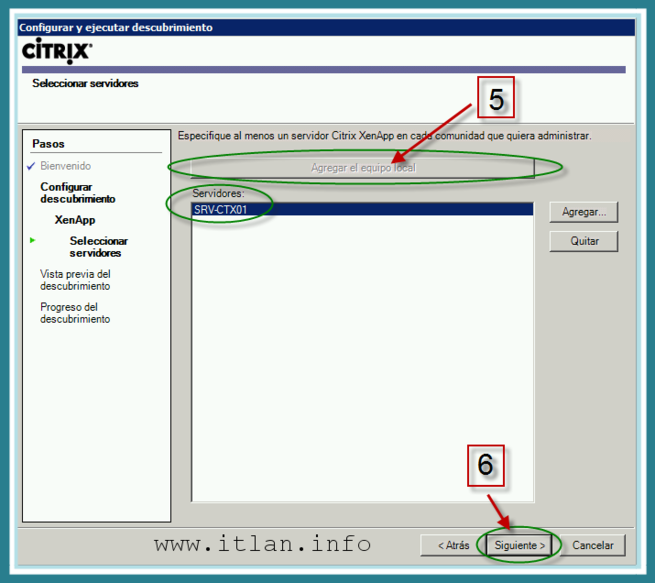 Paso 4: Agregamos nuestro primer Servidor XenApp 6.5, que tambien en nuestro caso es "LOCALHOST".
 Paso 5: Verifcamos los Servidores XenApp seleccionados.
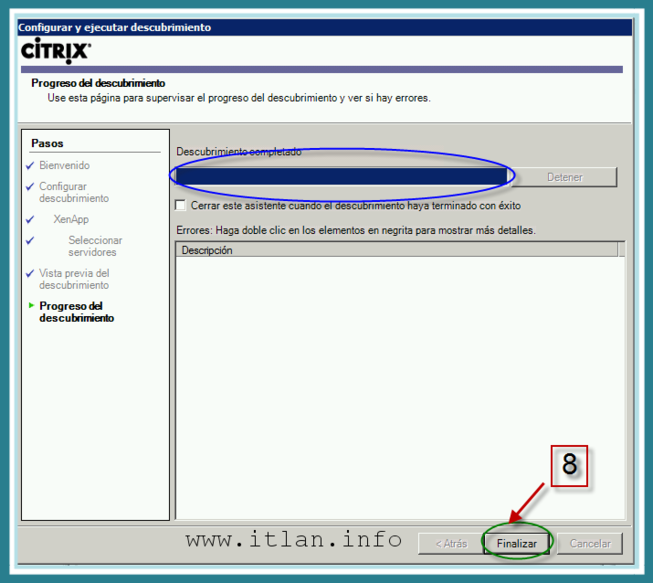 Paso 6: Comienza el proceso de descubrimiento del Servidor, si no muestra ningún error hacemos clic en "Finalizar".
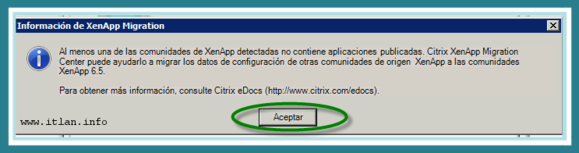 Paso 7: Ventana informativa, que nos indica que es nuestro pimer Servidor y que no tenemos aplicaciones publicadas.
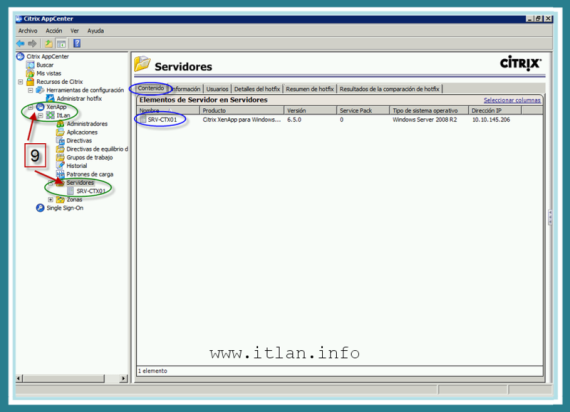 Paso 8: Una vez realizado el descubrimiento clic XenApp ->ItLan ->Servidores. Nos mostrara una pantalla con la información de nuestro primer Servidor XenApp, "SRV-CTX01", ir haciendo clic en las siguientes pestañas para familiarizaros con la información.
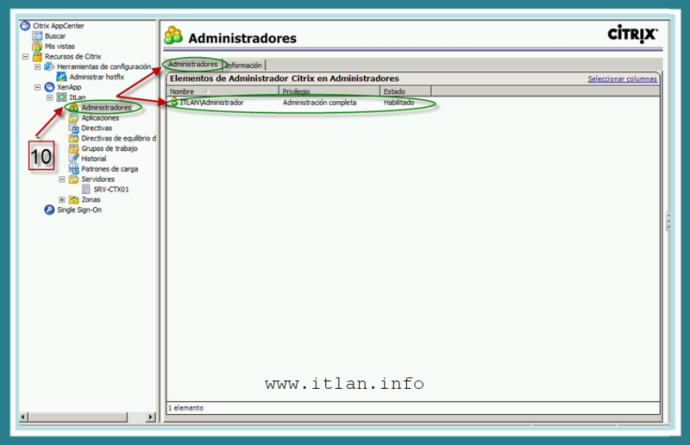 Paso 9: En el punto "10", os muestro nuestro primer Administrador, es con el que realizamos la instalación incial, nuestro Administrador del dominio ItLan.info.










 Versión para imprimir