
 itlan.info
Instalación del Primer Servidor XenApp 6.5 (III)
Abril 2014 | Luis Ruiz
En este tercer
articulo os mostrare los pasos a seguir para crear una nueva Comunidad (Granja) de XenApp Citrix y configurar el primer Sitio Web de XenApp 6.5.
Instalación y Configuración de la primera Comunidad
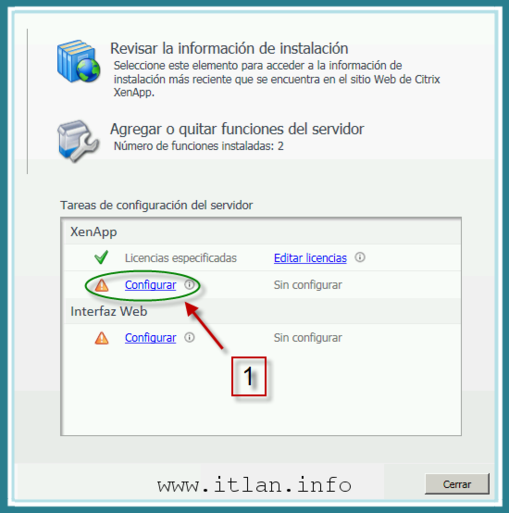 Paso 1: Despues de reiniciar nos aparecera la siguiente ventana, pulsamos "Configurar"y empezamos con la primera configuración de nuestra primera Comunidad o "Granja".
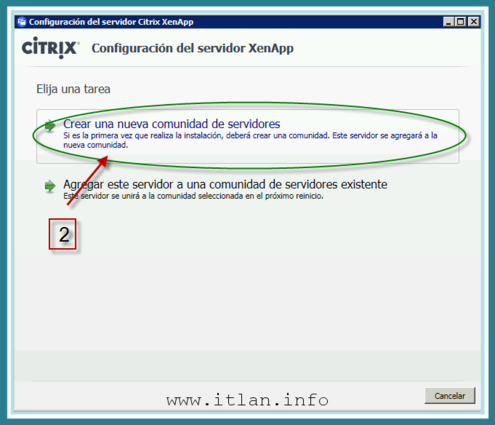 Paso 2: Hacemos "clic" en la primera opción "Crear nueva comunidad de servidores".
El primer paso en el asistente de Configuración de XenApp, es seleccionar “Crear una nueva comunidad de Servidores o Granja”, o “Agregar este servidora una comunidad de servidores existente”. En nuestro caso debido a que este es nuestro primer servidor seleccionamos la primera opción “Crear una nueva comunidad de Servidores”.
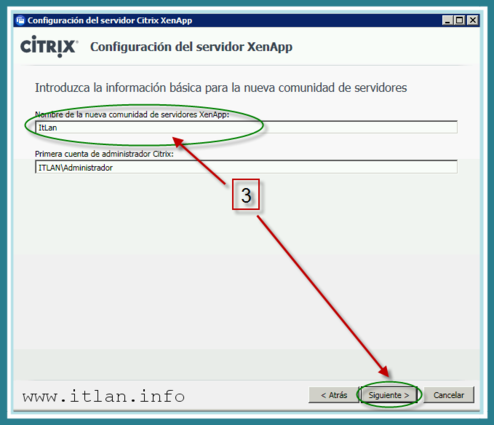 Paso 3:
Cada Comunidad “Granja”, desde este momento la denominare siempre “Comunidad”, debe de tener un único nombre, así el primer paso será introducir el nombre de la Comunidad, en nuestro caso “ItLan”. El siguiente apartado nos solicita el primer nombre del Administrador, por defecto el usuario que inicio la sesión rellenara el campo automáticamente, pero el usuario se podrá cambiar cuando sea necesario, siempre que tenga derecho de Administrador del dominio, en nuestro caso el Administrador del Sistema “ITLAN\Administrador”.
 Paso 4: Creamos una nueva Base de Datos o seleccionamos una existente.
La siguiente opción es acerca de la Creación o Selección de la BB.DD. Como explique en el articulo anterior, XenApp necesita tener una Base de Datos en la que almacenar toda la información. Para un entorno pequeño-mediano, que es nuestro caso utilizaremos Microsoft SQL Server 2008, que es el que proporciona la propia instalación de XenApp.
Nosotros instalaremos el Servidor SQL en el mismo Servidor “SRV-CTX01” donde residirá XenApp, (en artículos posteriores aprenderemos a cambiar la BB.DD. de Servidor).
Esta opción funciona perfectamente, pero tiene algunas desventajas. En primer lugar recalcar que este Servidor es MUY IMPORTANTE, y debe de estar siempre disponible (Citrix tiene la capacidad de trabajar sin acceso a la BB.DD. durante 96 horas, yo la verdad nunca probé la hora 97, ni tan siquiera la hora 4 fuera de servicio, pero son datos que aporta Citrix).
Citrix recomienda tener un Servidor dedicado (podéis ver la figura recomendada por Citrix al comienzo del articulo II), para la BB.DD. Microsoft SQL 2008/12 u Oracle, en el artículo anterior os muestro las BB.DD. soportadas por XenApp 6.5.
También comentaros que si vuestro entorno fuera a tener más de 10 Servidores XenApp 6.5 tener en cuenta la creación de un Servidor dedicado tal y como recomienda Citrix.
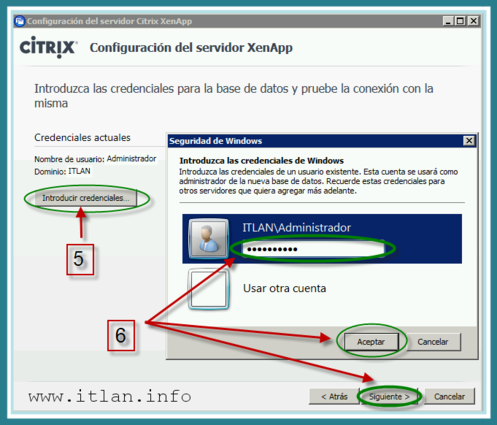 Paso 5: Introducimos las Credenciales del Administrador.
 Paso 6: Configuración de Remedo "Escritorio Remoto".
El siguiente paso es la configuración de “Remedo” o “Control remoto de las estaciones”. Informaros que en algunos países esta práctica esa prohibida (en España NO), por eso Citrix da la opción de poder o no activarlo. En nuestro caso activaremos la Sesión de Remedo, para probarla posteriormente.
Si desactiváramos la opción de “Remedo” aquí, no habría forma de configurarla nuevamente en la Instalación, solo mediante la reinstalación completa del Servidor.
Activamos como digo, la opción de “Remedo” y posteriormente la configuraremos con políticas de Citrix.
Como mencione anteriormente, al proceder a la Instalación de XenApp, la aplicación detectara que hay opciones necesarias que no están instaladas en el servidor, Citrix realizara todos esos procesos necesarios automáticamente. En este caso el proceso de instalación es .net Framework 3.5 SP1, pulsamos “Aceptar y continuamos con la Instalación
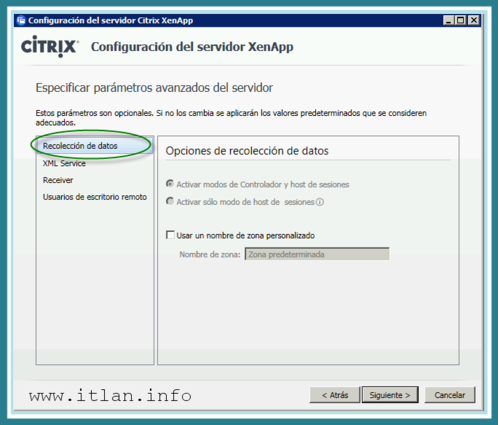 Paso 7: Recolección de datos. La dejamos por defecto.
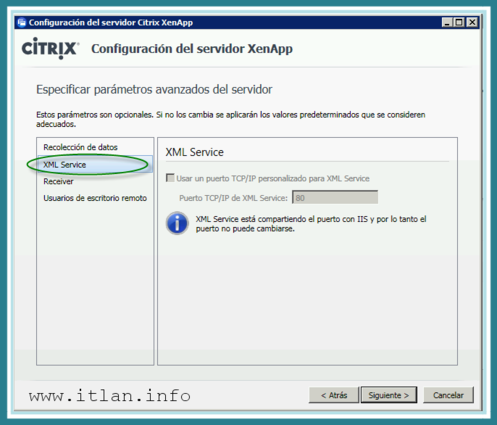 Paso 8: XML Service. La dejamos por defecto.
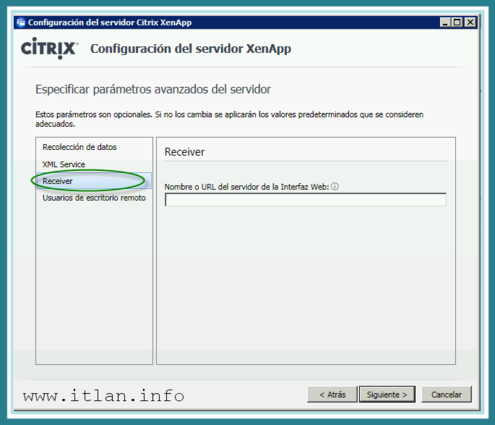 Paso 9: Receiver. La dejamos por defecto.
 Paso 10: Usuarios de Escritorio Remoto. La dejamos por defecto.
Las ventanas anteriores consta de cuatro opciones de configuración, Pasos 7-10.
- Recolección de Datos: Por defecto siempre estará atenuada para el primer Servidor, y en ella indicaremos la Zona que queremos pertenezca nuestro Servidor (por si tuviésemos diferentes Delegaciones con usuarios y Servidores distintos), en nuestro piloto solo tenemos una comunidad de servidores, lo dejamos por defecto.
- XML Service: Es el servicio que utiliza Citrix para la conexión de dispositivos de usuario a través de los protocolos TCP /IP + HTTP y la interfaz Web, yo siempre utilizo el puerto 80 por defecto, pero depende de cada instalación, tenerlo en cuenta, mas información: http://support.citrix.com/proddocs/topic/xenapp6-w2k8-admin/ps-sf-citrix-xml-service-port-set-v2.html
- Receiver: Esta opción nos servirá para poder configurar un sitio de servicio, poder publicarescritorios y aplicaciones específicas, en nuestro caso lo dejaremos por defecto vacía.
- Usuarios de Escritorio Remoto: La utilizaremos para añadir usuarios al grupo de Usuarios de Escritorio Remoto y que sean capaces de acceder al Servidor posteriormente, más adelante cambiaremos este tipo de configuración, por el momento dejamos los valores de configuración de Citrix.
 Paso 11: Iniciamos el proceso de creación de la Comunidad.
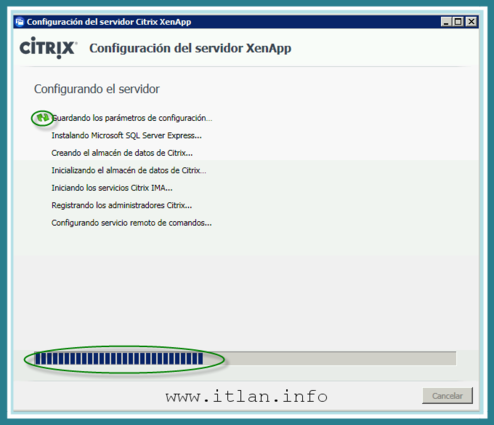 Paso 12: Proceso de Instalación de Opciones.
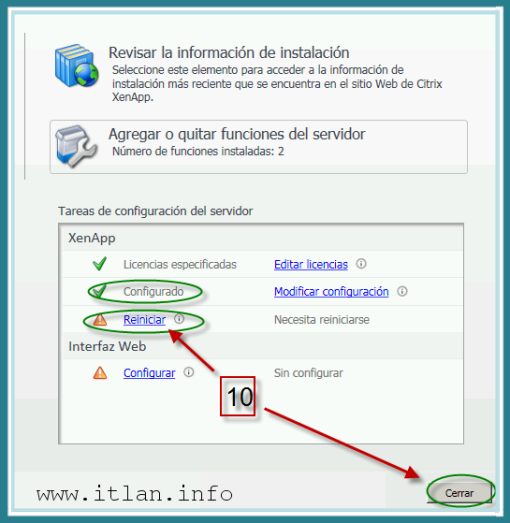 Paso 13: Como podeis observar enla imagen ya hemos terminado la instalación de la Nueva Comunidad, pero nos solicitar Reinicar el Servidor, hacemos "clic" en "Reiniciar" y procedemos al Reinicio.
Configuración del Primer Servidor Interfaz Web de Citrix
Como observareis en el Paso 15 hay dos tipos de Sitios en la Iterfaz Web de Citrix XenApp 6.5.
- Sitio Web XenApp: Este/os sitio/s, se utilizan para el acceso de los Usuarios a las aplicaciones y escritorios publicados en la Comunidad (Granja) XenApp. Se accede a las aplicaciones a través del navegador Web.
- Sitios de Servicios XenApp: Este/os sitio/s, se utilizan para integrar los recursos con los usuarios de escritorio. Citrix Online Plug-in es la aplicación necesaria para ejecutar aplicaciones en estas configuraciones. En mi caso particular, esta configuraciones las tengo en producción para los dispositivos móviles, Ipad, Tablet, Iphone, etc.. accediendo mediante Citrix Receiver.
 Paso 14: Hacemos "clic" en "Configurar", para empezar con la configuración del primer Interfaz Web.
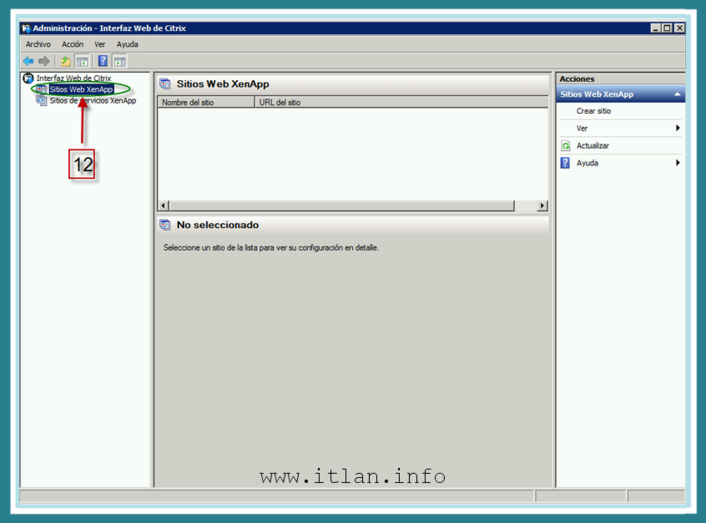 Paso 15: Seleccionar "Sitios Web XenApp".
 Paso 16: Botón Dcho. del ratón y seleccionamos "Crear Sitio".
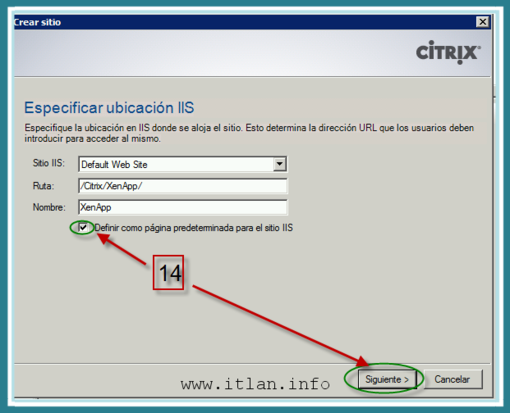 Paso 17: Dejamos la configuración para IIS por defecto, pero se puede configurar según las necesidades de vuestra Empresa. Marcamos "Definir como página predeterminada para el sitio IIS", si tenemos multiples sitios.
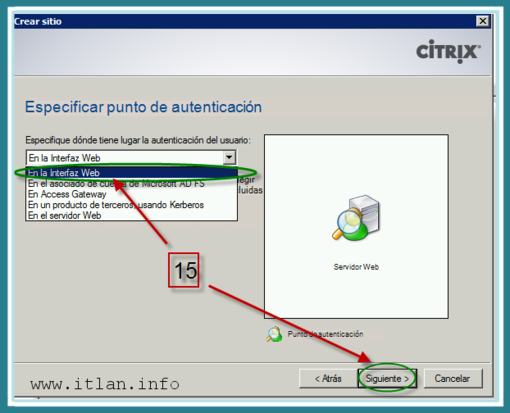 Paso 18: A continuación podeis seleccionar varios sitio en los que realizar la autentificación, nosotros utilizaremos "En la interfaz Web" y pulsamos "Siguiente".
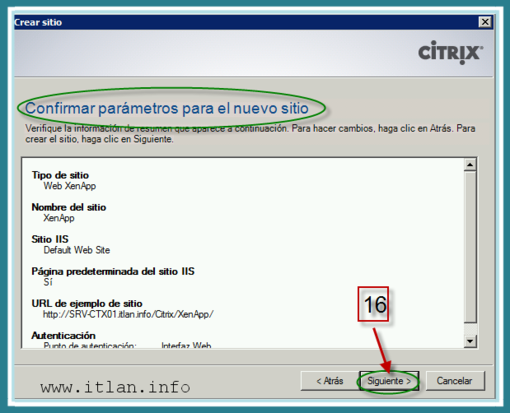 Paso 19: Verificamos que los ajustes son los correctos, y en caso afirmativo pulsamos el botón "Siguiente".
 Paso 20: Comienza el proceso de Instalación.
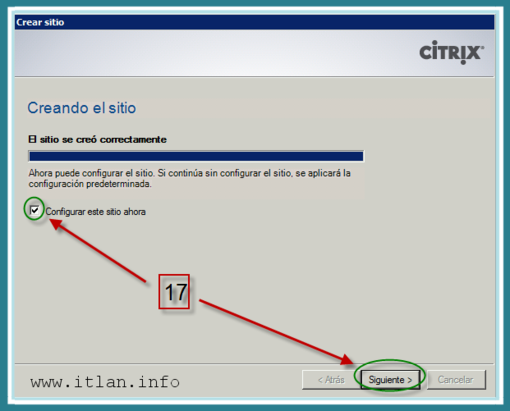 Paso 21: Nos indica que el Sitio se creó correctamente, marcamos la casilla "Configurar este sitio ahora" y pulsamos "Siguiente". Empezamos la Configuración de Sitio Web de XenApp 6.5.
 Paso 22: Introducimos el nombre de la Comunidad "Paso 18", pulsamos el botón "Agregar" "Paso 19", seleccionamos el Servidor XenApp que ejecuta el servicio XML, pulsamos "Aceptar". Comprovamos que el puerto del Servicio XML es correcto "80" y "Siguiente".
 Paso 23:
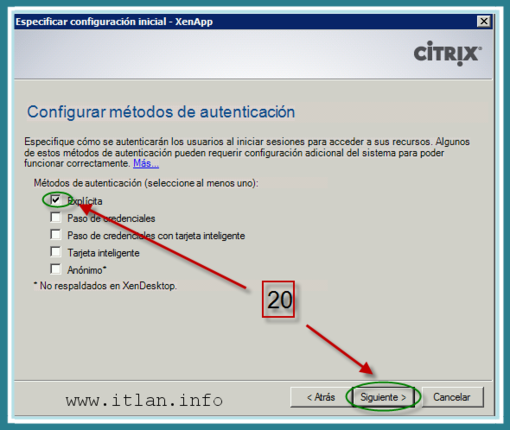
Configurar Métodos de Autentificación.
- Explicita: Los Usuarios deberán de iniciar Sesión con nombre de Usuario y Password.
- Paso de Credenciales: Los Usuarios podrán autentificarse con las credenciales que utilizan en el “Login” de Windows AD. El Cliente Citrix enviara las credenciales al servidor de la Interfaz Web.
- Paso de Credenciales con Tarjeta Inteligente: Los Usuarios se autentificaran con una tarjeta inteligente y número PIN.
- Tarjeta Inteligente: Los Usuarios utilizaran una tarjeta inteligente y PIN (os seré sincero nunca he utilizado ninguna de las dos opciones anteriores, y al estudiarlas me parecieron idénticas pero realizare un piloto con una Smart Card CONNECTION N&C” y realizare el artículo).
- Anónimo: Los Usuarios podrán iniciar sesión sin proporcionar nombre de Usuario y Password, como entenderéis esto es prácticamente inviable por seguridad, también os indica que esta opción no esta soportado por XenDesktop.
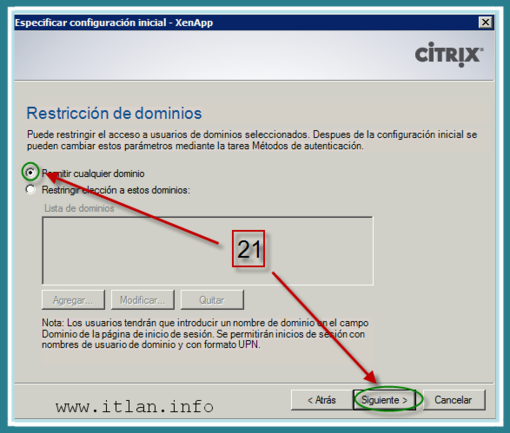 Paso 24: En esta opción podemos restringir la lista de dominios que tienen permiso para iniciar sesión en la Interfaz Web de Citrix. Nosotros utilizaremos la opción "Permitir cualquier dominio" y "Siguiente".
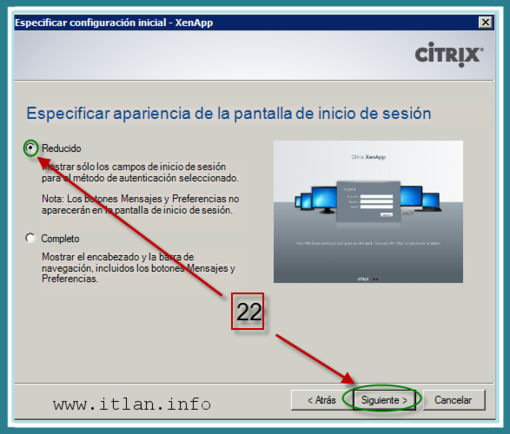 Paso 25: Hay dos modelos de Interfaz Web, utilizar la que mas os guste, yo en mi caso he seleccionado "Reducido" y "Siguiente".
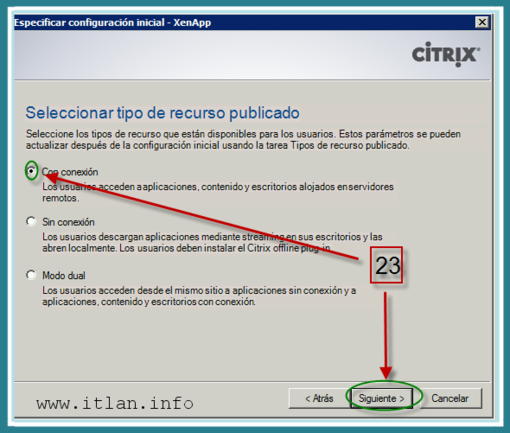 Paso 26: Seleccionamos "Con Conexión" y "Siguiente".
Seleccionar Tipo de Recurso Publicado
- Con Conexión (Online): Los Usuarios accederán a las aplicaciones, escritorios remotos, alojados en Servidores Remotos.
- Sin Conexión (Offline): Denominado XenApp Strems, los Usuarios ejecutan de forma local las aplicaciones, uan vez que la aplicación se inicia el Usuario puede desconectarse de la Red. Como podéis leer en la imagen, los Usuarios tienen que instalar previamente Citrix offline plug-in.
- Modo Dual (Dual Mode): Los Usuarios tienes acceso a las aplicaciones en línea como fuera de ella.
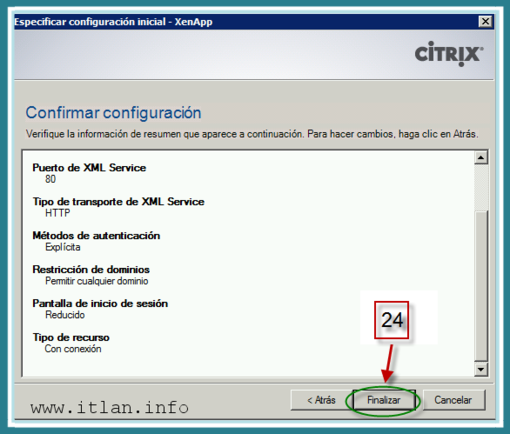 Paso 27: Confirmamos los Ajustes de Configuración y pulsamos "Finalizar".
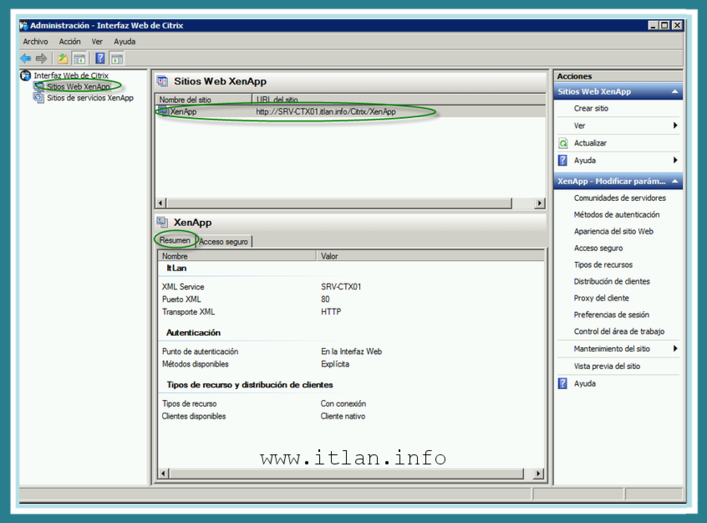 Paso 28: Como podeis ver, el Sitio Web XenApp ha sido creado, la pestaña "Resumen", nos muestra los volores selecionados durante la configuración, esos valores pueden ser modificados si lo necesitamos.
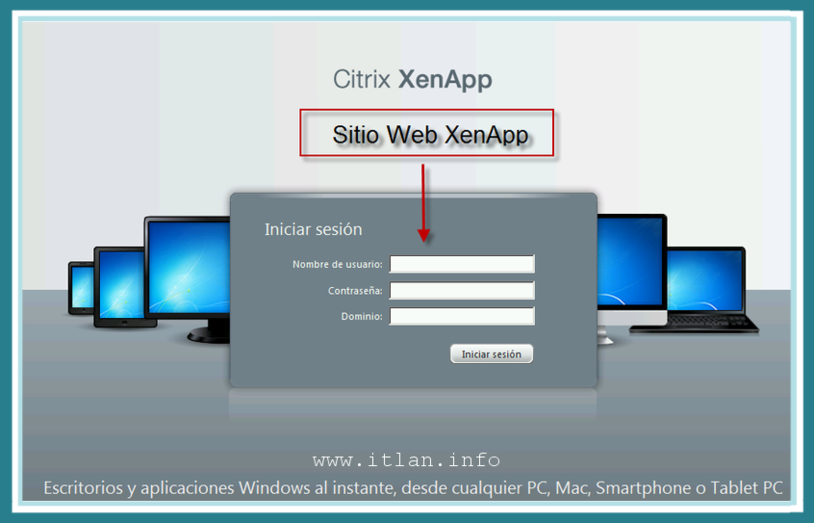 Paso 29: Abrimos Internet Explorer o cualquier otro explorador y utilizamos la URL creada anteriormente http://srv-ctx01/Citrix/XenApp/loading.htm, os aparecera la ventana para introducir vuestras credenciales.
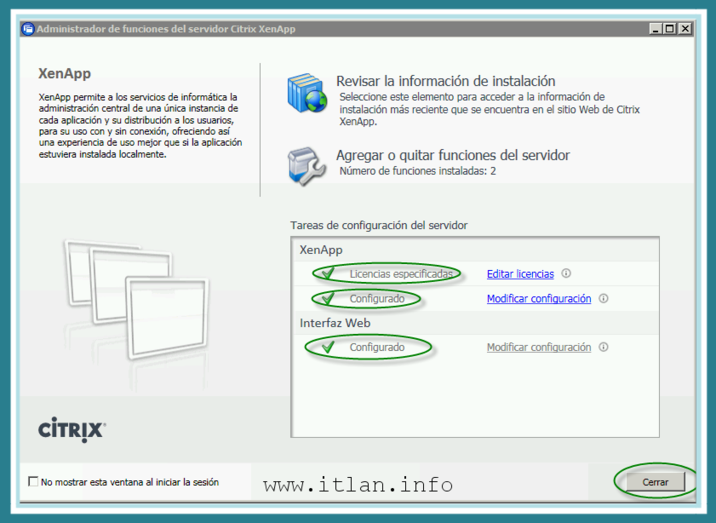 Paso 30: Nos muestra la finalización de las Configuraciones, pulsamos "Cerrar" y en el próximo articulo configuraremos nuestro primer Servidor XenApp 6.5 para publicar aplicaciones.










 Versión para imprimir