
 itlan.info
Instalación del Primer Servidor XenApp 6.5 (II)
Abril 2014 | Luis Ruiz
Instalación
En el siguiente artículo veremos cómo realizar la primera instalación de nuestro Servidor XenApp 6.5. Si has trabajado con versiones anteriores a XenApp recordaras que tenías que proporcionar un “montón” de opciones de configuración, antes de proceder a su instalación.
Citrix, con XenApp realiza todos estos estos requisitos de forma automática, en otras palabras, en caso de no tener el componente instalado en el servidor, será en propio XenApp quien lo instale, este proceso llevara consigo una serie de reinicios adicionales antes de empezar la instalación efectiva de XenApp.
Con esta nueva versión de XenApp, os puedo comentar entre otras cosas, que aumenta la productividad de los usuarios finales, ya que su infraestructura es únicamente para 64 bits.
En nuestro proyecto realizaremos la instalación mediante entorno gráfico, pero debéis saber que también es posible realizarla mediante línea de comandos.
XenApp 6.5 solo puede utilizar las siguientes BB.DD. para el Almacenaje de Datos.
- Microsoft SQL Server 2012 SP1 (x32, x64 y Express)
- Microsoft SQL Server 2012 (x32, x64 y Express)
- Microsoft SQL Server 2008 R2 SP2 (x32, x64 y Express)
- Microsoft SQL Server 2008 R2 SP1 (x32, x64 y Express)
- Microsoft SQL Server 2008 R2 (x32, x64 y Express)
- Microsoft SQL Server 2008 SP3 (x32, x64 y Express)
- Microsoft SQL Server 2008 SP2 (x32, x64 y Express)
- Microsoft SQL Server 2008 SP1 (x32, x64 y Express)
- Microsoft SQL Server 2008 SP0 (x32, x64 y Express)
- Microsoft SQL Server 2005 SP4 (x32 y x64)
- Microsoft SQL Server 2005 SP3 (x32 y x64)
- Oracle 11g R2 de 32 bits Enterprise Edition
El Administrador de funciones del servidor XenApp instala el software siguiente, si aún no está instalado:
- Microsoft .NET Framework 3.5 SP1
- Microsoft Windows Installer (MSI) 3.0
- Consola de administración de directivas de grupo de Microsoft Windows
- Microsoft Visual C++ 2005 SP1 Redistributable (x64)
- Microsoft Visual C++ 2008 SP1 Redistributable (x64)
- Microsoft Visual C++ 2008 SP1 Redistributable
- Microsoft Visual C++ 2005 SP1 Redistributable
- Ensamblados de interoperabilidad primarios 2005 de Microsoft
Para empezar la instalación deberemos de tener un Windows 2008 R2 totalmente configurado, dentro de nuestro dominio y por supuesto con dirección ip fija.
Para más información deberéis de acudir a la base de conocimientos de Citrix, hacer clic aquí “Citrix Product Documentation”.
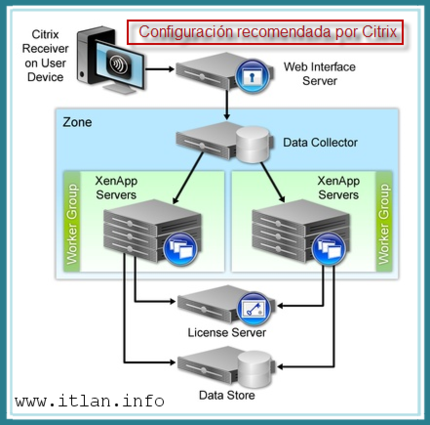 Arquitectura XenApp de instalación recomendada por Citrix.
 Paso 1: Comenzamos con la Instalación, haciendo "clic" en Instalar XenApp Server.
Como mencione anteriormente, al proceder a la Instalación de XenApp, la aplicación detectara que hay opciones necesarias que no están instaladas en el servidor, Citrix realizara todos esos procesos necesarios automáticamente. En este caso el proceso de instalación es .net Framework 3.5 SP1, pulsamos “Aceptar y continuamos con la Instalación.
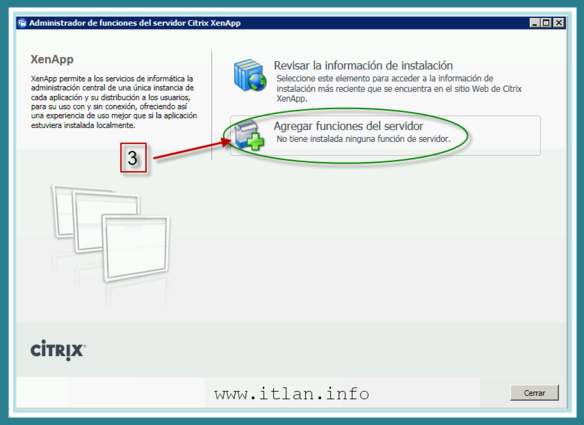 Paso 2: Después de la instalación de .net Framework SP1, XenApp nos mostrara la pantalla en la cual agregaremos las funciones que queremos instalar en nuestro Servidor XenApp, hacemos "clic" en "Agregar Funciones del Servidor".
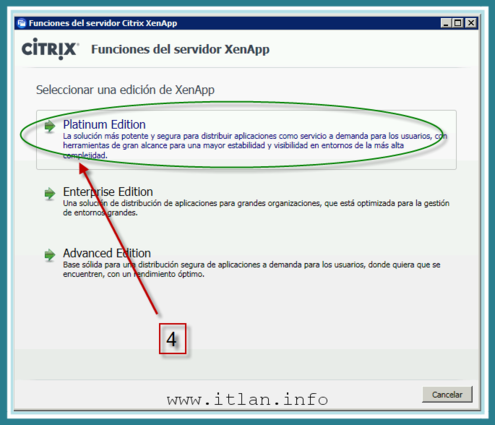 Paso 3: Seleccionamos la edición de XenApp a Instalar.
El primer ajuste trata de la versión de XenApp a utilizar. Dependiendo de la versión seleccionada algunas opciones de XenApp no estarán disponibles. Yo recomiendo Instalar siempre la versión más alta y posteriormente establecer en los Servidores mediante directivas Citrix, la edición de las licencias en los Servidores, esto nos permitirá tener instalados componentes que aunque no los tengamos licenciados, los tendremos disponibles, ya que si instalamos la versión más bajas, nos dispondremos de esos componentes, y quien asigna esos permisos es la edición establecida en los Servidores, asi que procederemos a la selección de “Platinum Edition”.
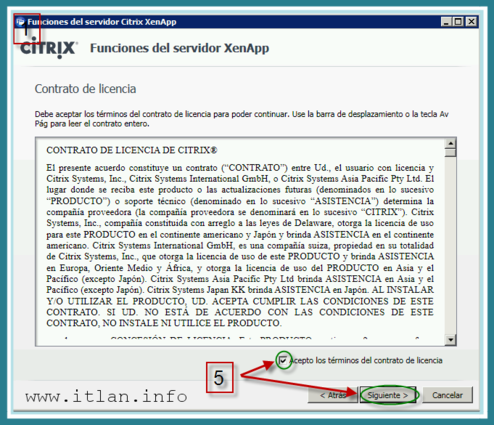 Paso 4: Aceptamos el Contrato de Licencia y "Siguiente".
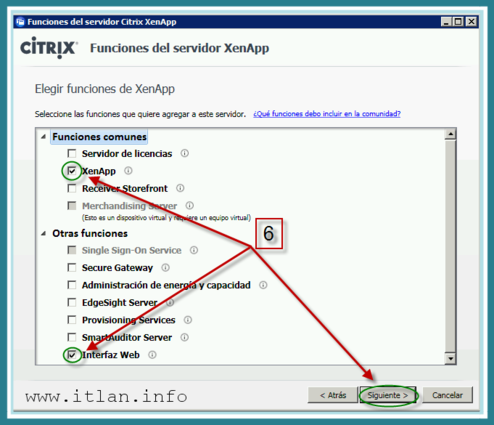 Paso 5:Seleccionamos los componentes a Instalar en nuestro Servidor.
Como mencione anteriormente, Citrix recomienda instalar cada componente en un servidor independiente, pero la realidad es muy distinta, en entornos pequeños-medianos es normal y frecuente, compartir distintos componentes en el mismo Servidor. En nuestro caso instalaremos XenApp 6.5 y el Interfaz Web en el mismo Servidor.
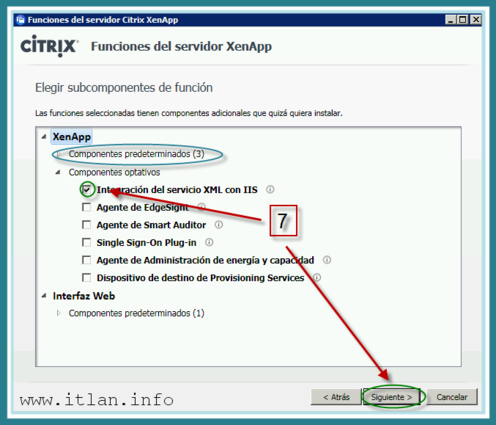 Paso 6: Seleccionamos Integrar XML con IIS.
Para más información sobre el servicio XML con ISS, consulta el siguiente link: http://support.citrix.com/proddocs/topic/xenapp65-install/nl/es/ps-install-prep.html?locale=es
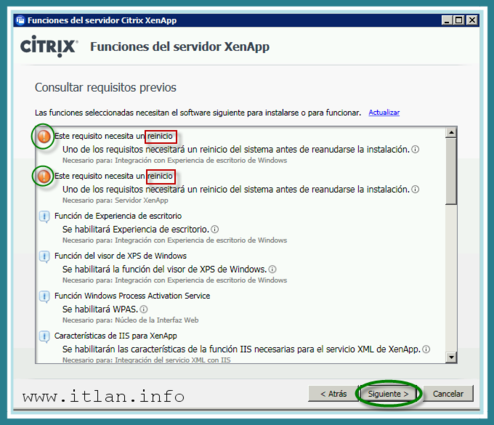 Paso 7: Recordar que la Instalación, se encargara de instalar todos los requisitos previos. El Asistente nos muestra todos los componentes instalados y cualquier hipervinculo necesario para documentarnos, tambien nos muestra los reinicios obligatorios.
 Paso 8: Nos muestra al versión simplificada las Funciones del Servidor a Instalar.
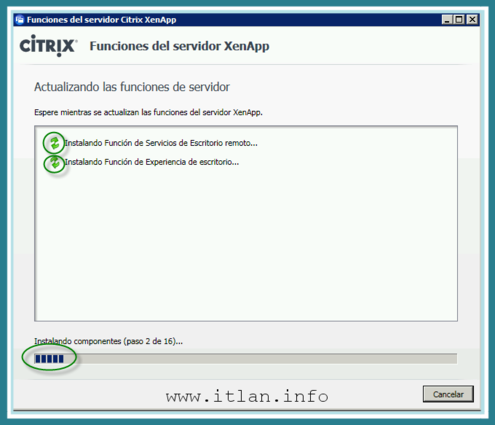 Paso 9: Comienza la Instalación.
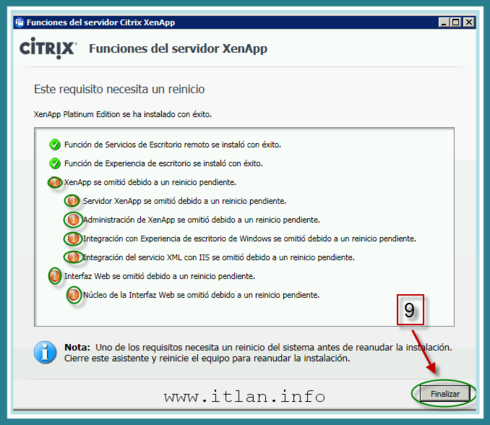 Paso 10: Nos muestra los reinicios necesarios para continuar la Instalación.
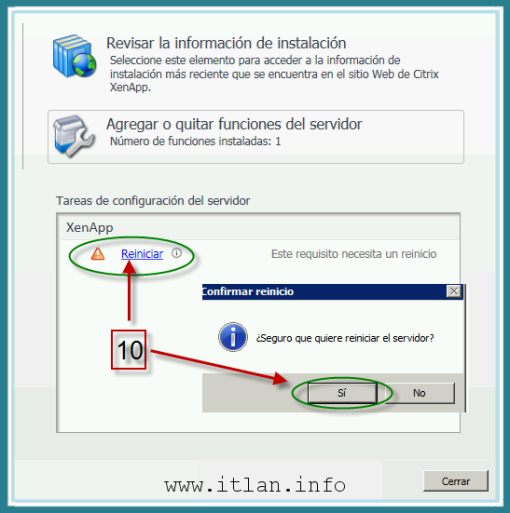 Paso 11: Hacemos "clic" en Reiniciar en la ventana de XenApp.
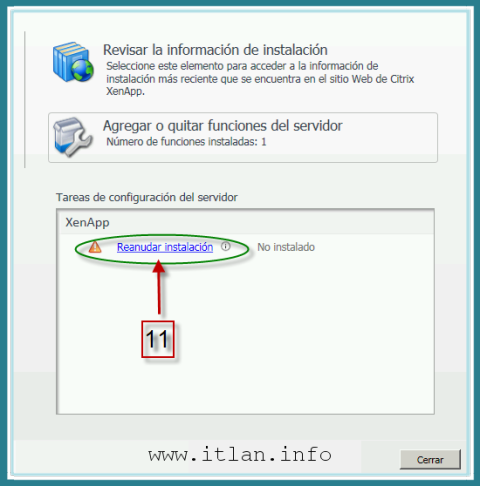 Paso 12: Una vez reiniciado el Servidor, continuamos con la Instalación hacemos "clic" en "Reanudar Instalación".
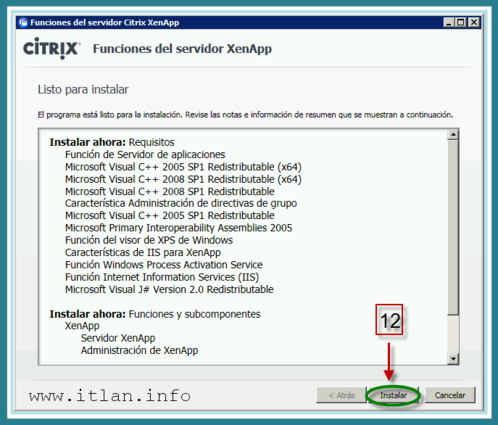 Paso 13: Nuevamente nos muestra los compenentes a Instalar, los componentes que se instalarón en el Reinicio no aparence ya. Pulsamos "Instalar" y continuamos.
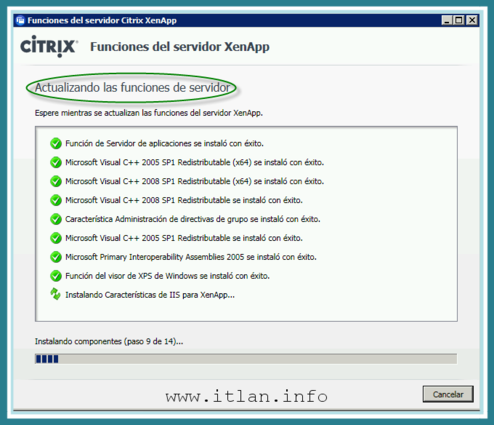 Paso 14: Continua la Instalación de los siguientes componentes del Servidor.
 Paso 15: La siguiente pantalla, es un resumen del los componentes Instalados, hacemos "clic" en "Finalizar".
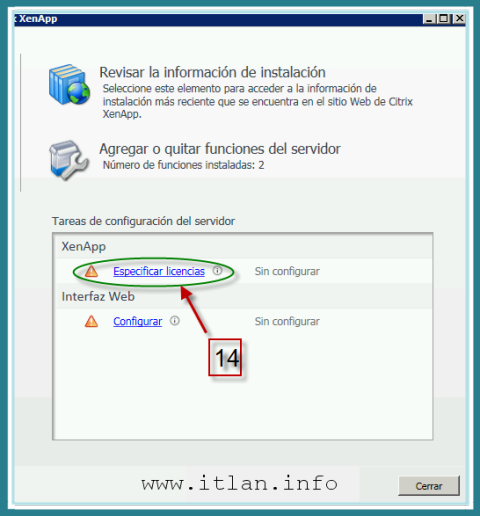 Paso 16: Comenzamos con la configuración del Servidor de Licencia que Instalamos en el articulo anterior, en el Servidor SRV-CTX02.itlan.info
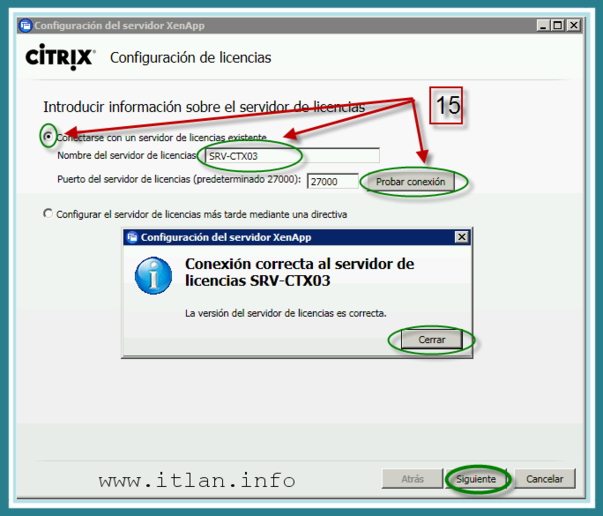 Paso 17: Introducimos el nombre de nuestro Servidor de Licencias "SRV-CTX03" con el puerto 27000, que es el predetermiando por Citrix y puslamos "Probar Conexión", si es todo correcto nos aparecera la pantalla que os muestro.
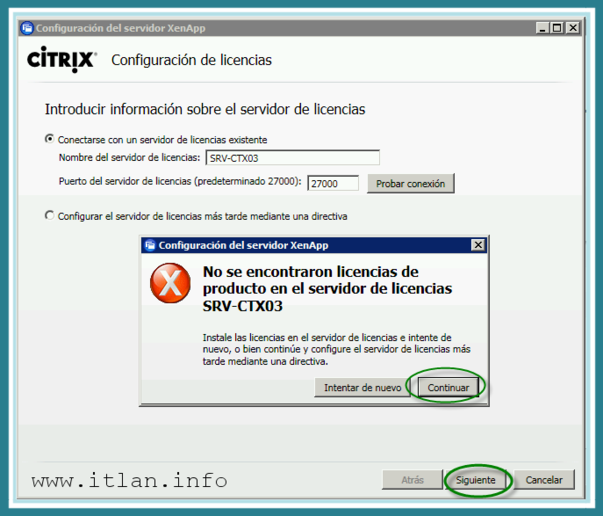 Paso 18: Cuando pulsamos "Siguiente" nos muestra la siguiente Ventana, que nos está indicando que el Servidor de Licencias "SRV-CTX03", no dispone del fichero de licencias ".lic" Instalado, lo instalaremos en artículos posteriores.
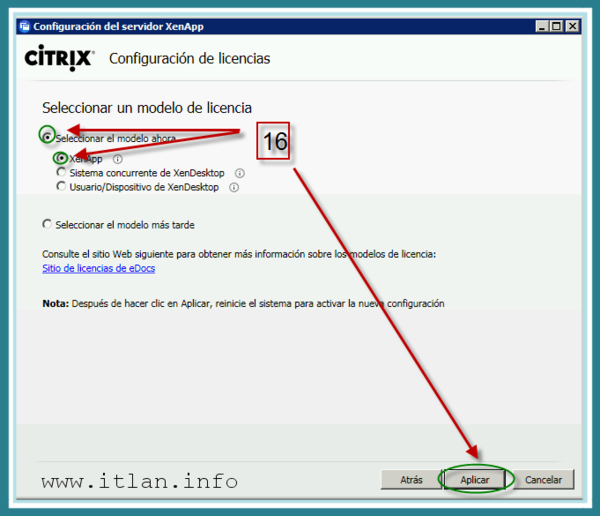 Paso 19: El siguiente paso es sobre el tipo de Licencia a utilizar, en nuestro caso XenApp pero la elección dependera del tipo de Licencia adquirida.
 Paso 20: Nos indica nuevamente que no tenemos instalado en el Servidor de Licencias la licencia para el producto seleccionado, pulsamos "Continuar" y "Aplicar".
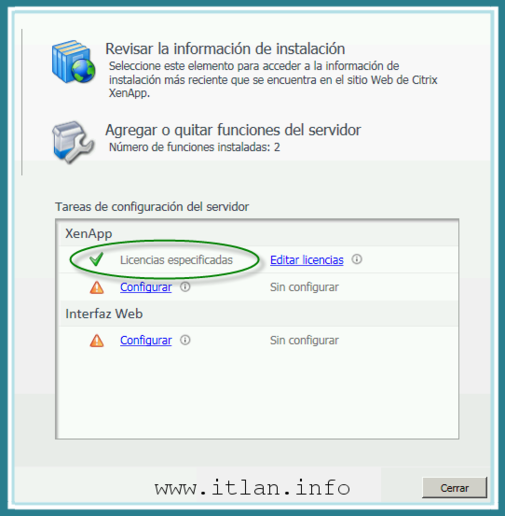 Paso 21: Servidor de Licencias Configurado parcialmente, XenApp 6.5 Instalado pero no configurado, lo mismo para el Interfaz Web. En el proxímo articulo configuraremos las dos opciones que se muestran en el Paso 21.










 Versión para imprimir