
 itlan.info
Restablecer Password en el Servidor de Licencias XenApp 6.5.
Junio 2014 | Luis Ruiz
A veces por la poca frecuencia que se utiliza el Servidor de Licencias de Citrix, podemos olvidar el usuario, password o ambos, con este artículo os mostrare lo sencillo y rápido que podemos restaurar ambas cosas.
Inicio
Pasos a seguir:
- Tener acceso al Servidor de Licencias de XenApp, Paso 1.
- Acceder al archivo “server.xml” en su ruta por defecto “C: \ Archivos de programa \ Citrix \ Licensing \ LS \ conf “, Paso 4.
- Una vez posicionado en la ruta anterior, donde se encuentra el archivo “server.xml”, realizar una copia del mismo, por si algo saliese mal en la modificación, poder volver a restaurar la configuración original, Paso 5.
- Abrir el archivo “server.xml” con el Bloc de Notas, el fichero se abrirá en texto plano, buscar la siguiente entrada con la referencia “userFirstname”, os aparecerá una cadena similar a esta “<user firstName="System" id="admin" lastName="Administrator" password="(ENC-01)LKJ338u98uxkllS(*U+ljljlja-$78923ghJgs" passwordExpired="false" privileges="admin"/>”, Paso 7.
- Borrar el contenido que está dentro de las comillas de la palabra password=”….”, como podéis observar la password anterior se encuentra encriptada, introducimos la nueva contraseña entre las comillas que ahora ira en texto plano, no os preocupéis, cuando cambiéis nuevamente la password desde la consola volverá a encriptarse automáticamente, Paso8.
- Cambiamos el valor de passwordExpired=”false” por passwordExpired=”true”, para que al abrir la consola de licencias y validarnos nuevamente nos pida una nueva passwod, Pasos 13 y14.
- Guardamos el fichero con el mismo nombre y ruta original, Pasos 9 y 10.
- Reiniciamos los Servicios de Licencia del servidor “services.msc”, Pasos 11 y
12.
- Citrix Licensing
- Citrix Licensing support service
- Iniciamos sesión en la Consola de Licencias de XenApp, utilizando el nombre de usuario “admin”, en nuestro caso y la contraseña establecida anteriormente en el punto 5, Paso 8.
- Nos pedirá que cambiemos la contraseña. Nuestra nueva contraseña introducida ya estará encriptada, Pasos 14y 15.
- Por ultimo si queremos comprobar que efectivamente nuestro nuevo password queda encriptado, abrir nuevamente el fichero “server.xml” y salir sin guardar cambios, Paso 16.
 Paso 1: Iniciamos la Consola para la Administración de Licencias en XenApp 6.5.
 Paso 2: Introducimos el Nombre de Usuario y Contraseña para acceder a la gestión del Servidor de Licencias.
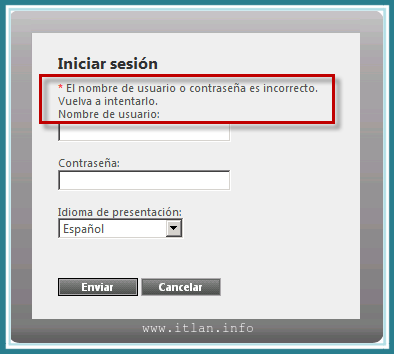 Paso 3: Nos informa que el "Usuario" o "Password" introducida anteriormente no es correcta.
 Paso 4: Tenemos que acceder a la siguiente ruta "C: \ Archivos de programa \ Citrix \ Licensing \ LS \ conf".
 Paso 5: Buscamos el fichero "server.xml" y hacemos una copia de seguridad, por si al realizar los cambios ocurre algo inesperado. Abrimos el fichero con el bloc de notas.
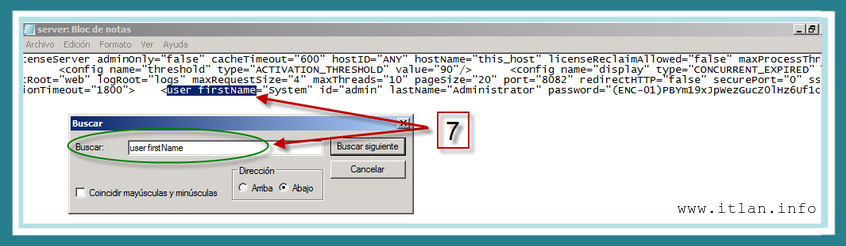 Paso 6: Buscamos con el bloc de notas "Edición->Buscar", la cadena de referencia "user firstName".
 Paso 7: Verificamos el usuario, en nuestro caso "id=admin" y el "password", Punto 7.
 Paso 8: Cambiamos el "password", dentro de la comillas introducimos uno nuevo e nuestro caso "password-nuevo" y cambiamos el campo passwordExpired a "true".
 Paso 9: Procedemos a Guardar o Guardar como.. en la misma ruta y con el mismo nombre de fichero.
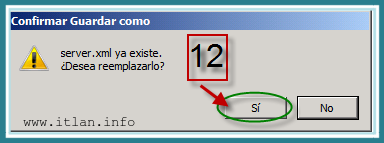 Paso 10: Nos informa que el fichero existe, pulsamos "SI".
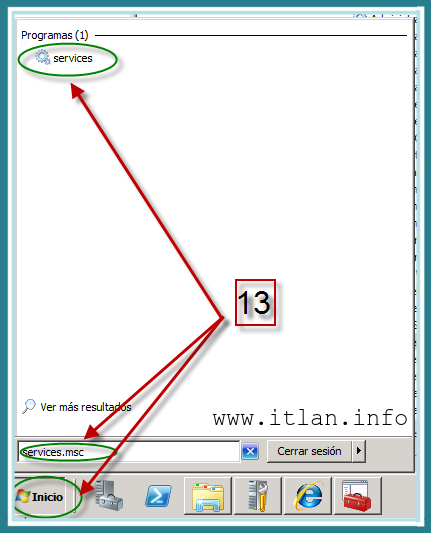 Paso 11: Abrimos la consola de servicios "services.msc".
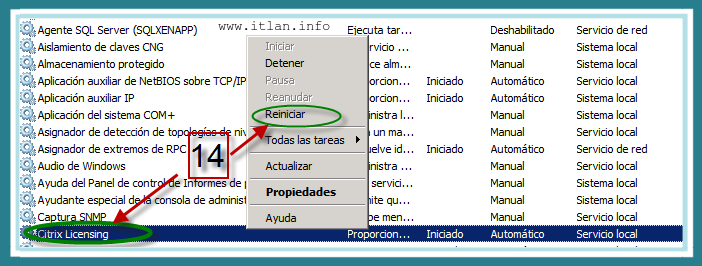 Paso 12: Buscamos los servicios del Servidor de Licencias de Citrix y los "Reiniciamos".
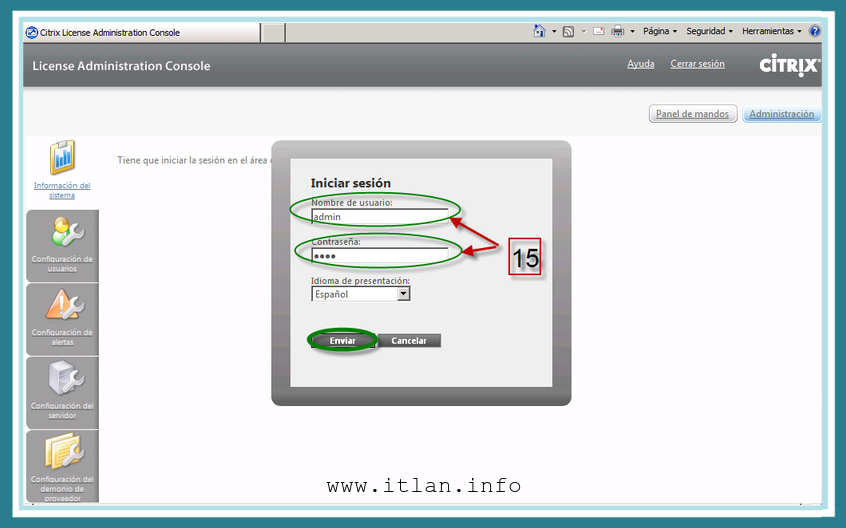 Paso 13: Volvemos a la consola del Servidor de Licencias e introducimos nuevamente "Usuario:admin" y la nueva contraseña modificada en el bloc de notas "password nuevo", y pulsamos "Enviar".
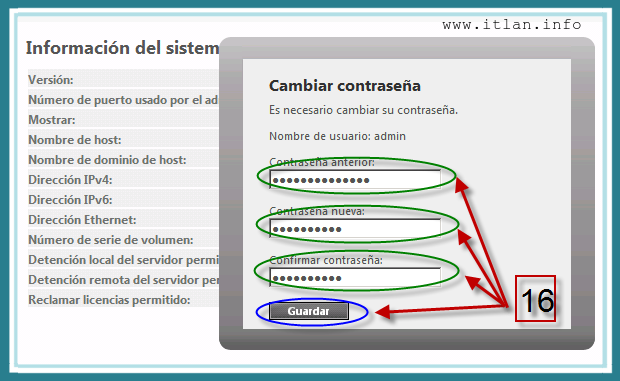 Paso 14: Nos saldra una nueva ventana, en la cual tendremos que introducir los valores que os muestro en el Punto 16.
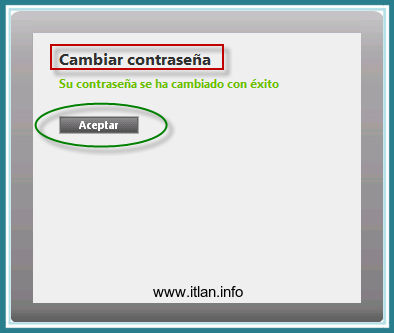 Paso 15: Nos muestra una nueva ventana indicandonos que la contraseña ha sido cambiada con exito.
 Paso 16: Verificamos que la contraseña queda encriptada nuevamente en el fichero "server.xml".










 Versión para imprimir