
 www.itlan.info
INSTALACIÓN ARCserve Backup r16.5
Octubre 2013 | Luis Ruiz
En el siguiente tutorial, veremos como realizar la instalación de ARCserve Backup, en su última version. Realizaremos la instalación bajo Windows 2012, ya que esta nueva revisón lo permite. Nuestro escenario será una instalación limpia como os digo de Windows 2012, unida a un dominio.
Documentación: http://www.arcserve.com/es/Products/CA-ARCserve-Backup/Literature.aspx
Ayuda en línea: https://support.ca.com/cadocs/0/CA%20ARCserve%20%20Backup%20r16-ESP/Bookshelf_Files/HTML/svradmin/index.htm?toc.htm?sa_db_eng_cfg.htm
Proceso de Instalación
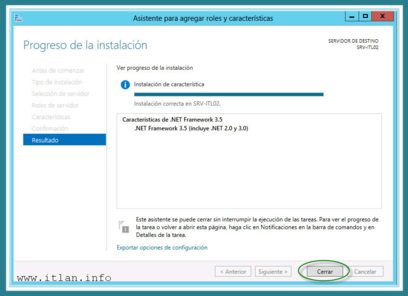
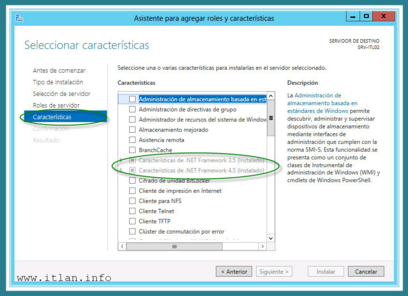
Antes de proceder a la instalación de ARCServe, es necesario instalar Framework 3.5, desde Server Manager, opción "Agregar Roles y características", Pasos 1 - 6d, en el caso de que ya tengais instalado este componente en vuestro servidor, los pasos que os indico tendréis que omitirlos.
 Paso 1: Accedemos al Administrador del servidor (Server Manager)
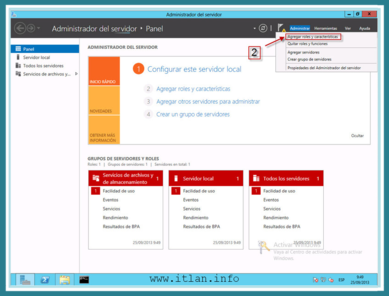 Paso 2: Opción "Administrar" y pulsar en "Agregar roles y características", tenemos que instalar la característica "Framework 3.5".
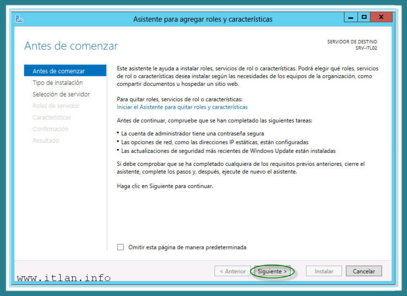 Paso 3: Es conveniente leer el asistente por primera vez, cuando ya tengamos claro las indicaciones hacer clic en "Omitir....", y la pantalla del asistente no volvera a mostrarse.
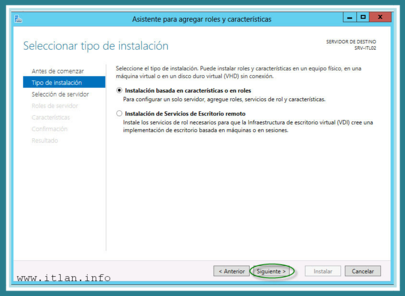 Paso 4: Seleccionamos la primera opción, con esto le estamos diciendo que unicamente agregaremos roles o características en el servidor local.
 Paso 5: Seleccionamos el servidor en el que queremos instalar "roles y características".
 Paso 6: Seleccionamos "Características" del menu de opciones de la izda. de nuestra pantalla, seguidamente marcamos la opción "Características de.NET Framework 3.5".
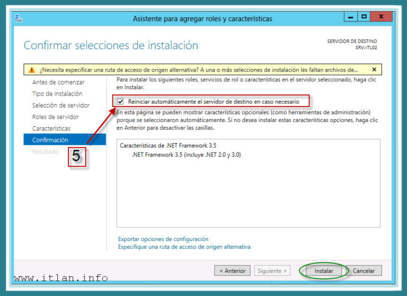 Paso 7: Visualizamos la/s opción/es seleccionadas, verificando que son las correctas, acto seguido marcamos la casilla "Reiniciar...", para que el proceso sea automatico y el servidor se reinicie en caso de necesitarlo.

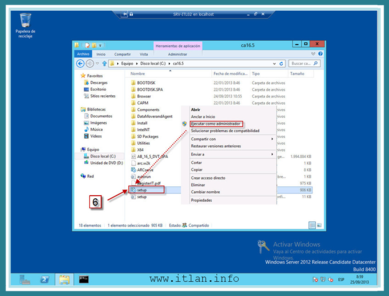 Paso 8: Seleccionamos el DVD, donde tengamos los ficheros de instalación de ARCServer r16.5, marcamos la opción Setup, botón derecho del ratón y seleccionamos la opción "Ejecutar como administrador", es necesario tener derechos de administrador local.
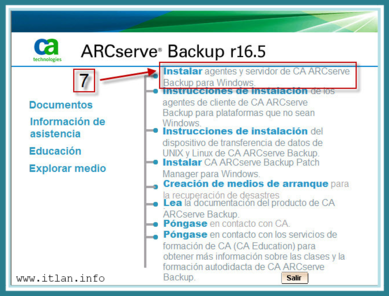 Paso 9: Seleccionamos la opción "Instalar".
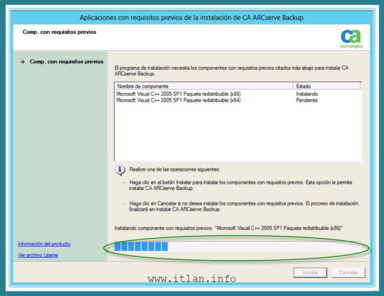
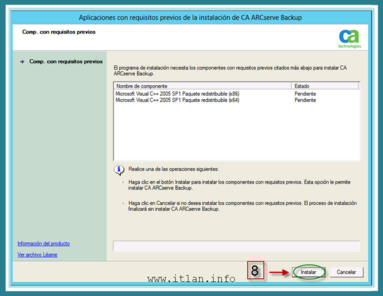 Paso 10: ARCServe nos muestra los componentes previos que necesita para continuar con la instalación del producto, pulsamos "Instalar".
 Paso 11: Seleccionamos el idioma en el que queremos instalar ARCServe y pulsamos "Aceptar".
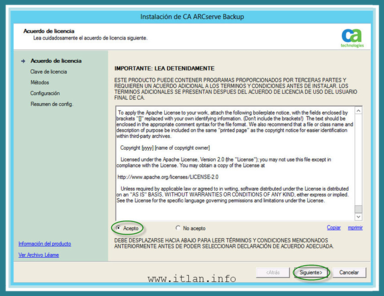 Paso 12: Leer el acuerdo de Licencia y pulsar "Aceptar" para continuar con la instalación.
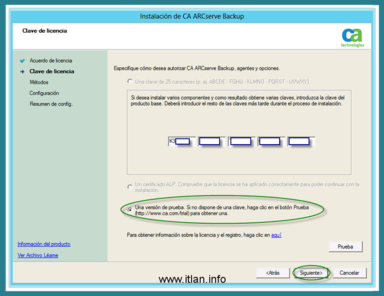 Paso 13: Introducimos nuestra licencia corporativa, tambien podeis seleccionar una licencia de prueba en http://www.ca.com/trial, en caso de no disponer de una corporativa.
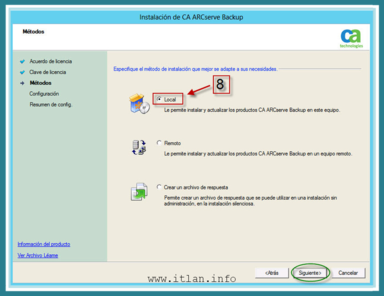 Paso 14: Nuestra instalación se realizara en el servidor local.
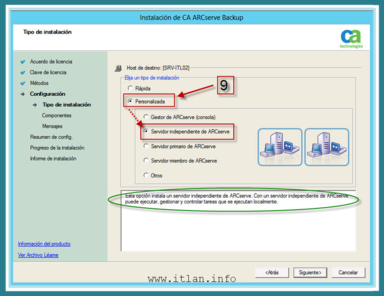 Paso 15: Seleccionamos la opción "Personalizada" -> "Servidor independiente de ARCServe", nuestra instalación estara basada en un servidor independiente desde donde gestionaremos nuestros Backup/Restore del sistema.
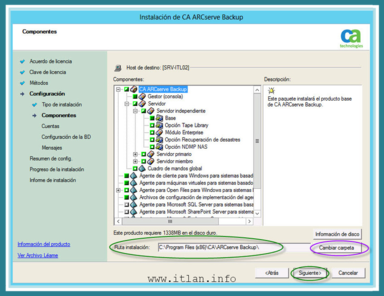 Paso 16: ARCServe nos muestra los componentes de instalación del producto, tambien nos indica la ruta donde se instalara el producto, nos da la opción de poder cambiar la ruta de instación y adecuarla a nuestras necesidades.
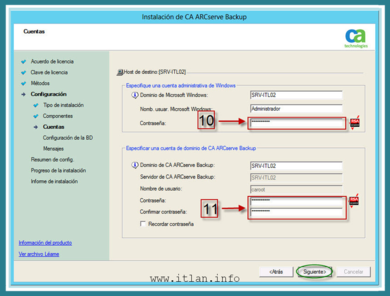 Paso 17: Seleccionamos usuario con derechos administrativos para poder realizar Backup/Restore. La cuenta "caroot", controla unicamente el acceso a las funciones de la aplicación, es necesario introducir un password de gestión.
CA ARCserve Backup utiliza su
propio mecanismo de autenticación para fines de gestión. La aplicación crea un usuario
predeterminado denominado "caroot" al instalar CA ARCserve Backup. Tambien se puede iniciar sesión en la consola del gestor de ARCserve Backup CA con caroot.
La cuenta de usuario caroot por defecto tiene privilegios de root para
todas las funciones de CA ARCserve Backup. Puedes establecer
una contraseña para el perfil de usuario caroot durante la configuración del software, o después de la configuración mediante el Administrador de perfiles
de usuario. También puedes crear perfiles de usuario adicionales utilizando el
Administrador de perfiles de usuario.
La contraseña caroot puede consistir en cualquier combinación de
caracteres alfanuméricos y especiales, pero no podrá ser superior a
15 bytes. Una contraseña de 15 bytes de aproximadamente 7 a 15 caracteres.
Nota: CA ARCserve Backup nombres de usuario controlan
el acceso sólo a las funciones de CA ARCserve Backup, y no se deben confundir con el sistema requerido por el nombre de usuario y contraseña de funcionamiento.
 Paso 18: En el siguiente paso, seleccionaremos el tipo de BB.DD. donde queremos almacenar la información de ARCServe, Ejm. "Log, Configuraciones, etc..", nosotros en nuestra instalación seleccionaremos la opción predeterminada "Microsoft Express Edition"
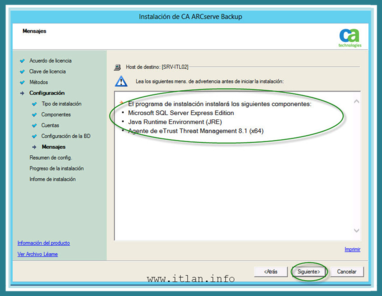 Paso 19: Verificación de los componentes que se instalarán y mensajes de advertencia antes de iniciar la instalación, si los hubiere.
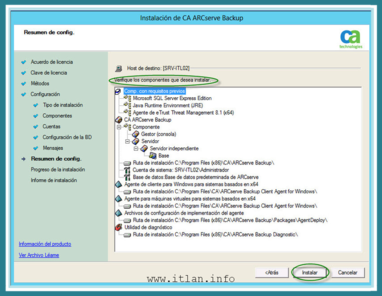 Paso 20: Resumen de los componentes seleccionados, para su instalación.
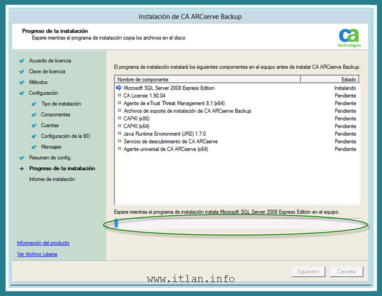 Paso 21: Proceso inicial de instalación.
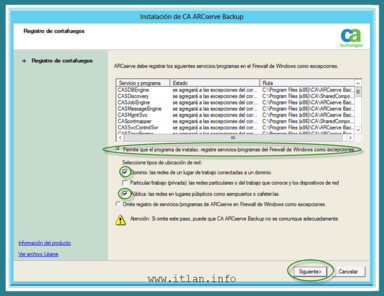 Paso 22: En este paso se registran lo servicios de ARCServe en el firewall de Windows, para su correspondiente excepción. En nuestro caso he seleccionado Dominio y Publica para que podais ver el funcionamiento.
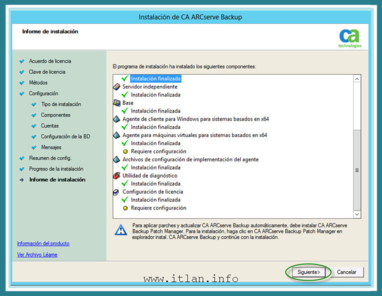 Paso 23: Finalización de la instalación.
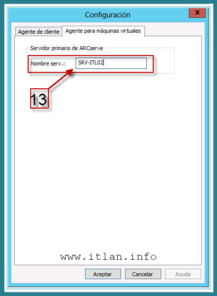 Paso 24: Nombre del servidor primario, en nuestro caso el mismo de instalación.
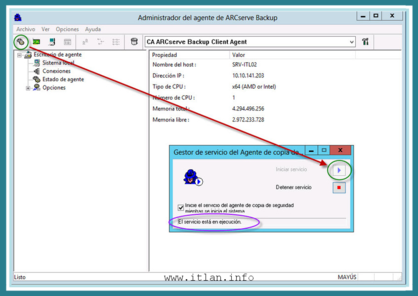 Paso 25: Una vez instalado ARCServe hacemos una pequeña comprovación, en la carpeta de "Inicio -> Todos los programas -> CA -> ARCServe Backup -> Administrador del agente...", comprovamos si el servicio se encuentra en ejecución.
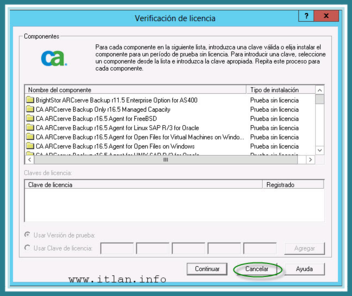 Paso 26: Si queremos introducir alguna clave más para nuestros productos corporativos, en caso contrario pulsamos "Cancelar".
 Paso 27: Nos muestra los componentes que han sido instalados y pulsamos "Finalizar".
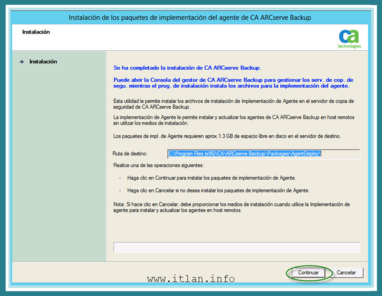 Paso 28: En este paso es una utilidad que nos instalara los archivos de implementación de los agentes, en nuestro servidor local, para posteriormente desde la consola poder distribuirlos en remoto los agentes por nuestros servidores corporativos.
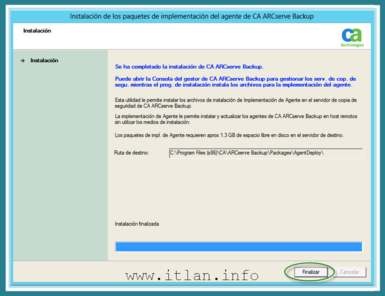 Paso 29: Proceso completado de instalación, pulsamos "Finalizar".
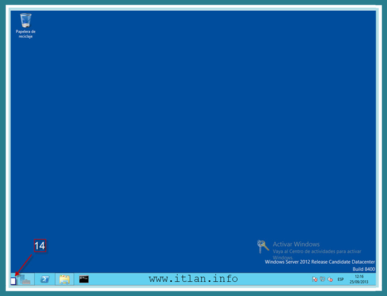 Paso 30: Situamos el cursor en la parte inferior izda. de la pantalla y hacemos clic en el botón "Inicio".
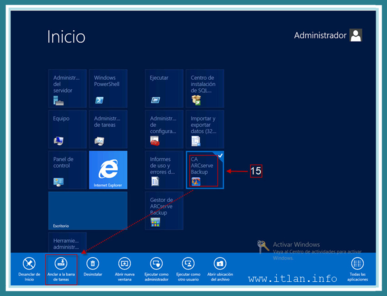 Paso 31: Una vez dentro del menu "Inicio", seleccionamos "CA ARCServe Backup" y hacemos clic botón dcho. posteriormente nos aparecen varias opciones en la parte inferior de la pantalla, seleccionamos "Anclar a la barra de tareas", es simplemente un atajo.
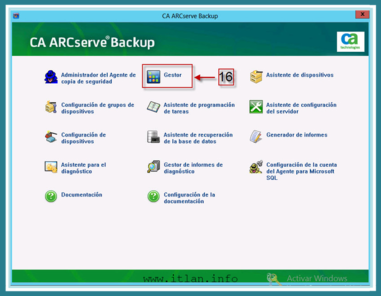 Paso 32: Con el atajo anterior, os aparecera el icono de ARCServe Backup en la barra de tareas del escritorio, con todas las opciones disponibles, hacemos clic en la opción "Gestor" para poder iniciar la aplicación.
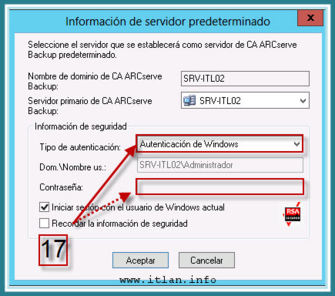 Paso 33: Introducimos los datos del servidor predeterminado, en nuestro caso el servidor local, tipo de autentificación de Windows y marcamos la opción "Inicio de sesión con el usuario de Windows actual", en nuestro caso es el Administrador del dominio.
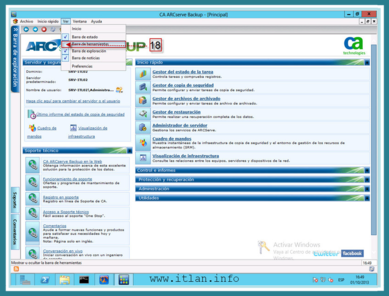 Paso 34: ARCServe ya está instalado y listo para su funcionamiento, ahora simplemente configuramos una vista para activar la "Barra de herramientas desde el menú Ver".
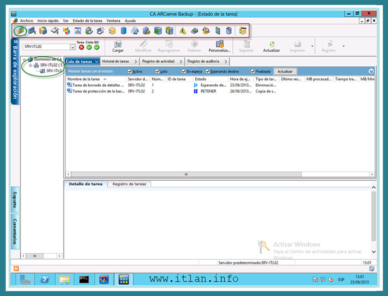 Paso 34: Pantalla principal del Gestor de ARCServe, desde aquí podremos realizar Backup/Restore, distribuir agentes, copias a disco, cinta, etc.., pero todo eso lo veremos en los próximos tutoriales.










 Versión para imprimir